詳細は、「応答スペクトル解析」ヘルプ トピックを参照してください。
- ブラウザの[解析タイプ]見出しを右クリックして、[解析パラメータを編集]を選択します。
- [解析パラメータ]ダイアログ ボックスの[スペクトル データ]をクリックします。[応答スペクトル解析の入力]ダイアログ ボックスが表示されます。
- [設計シナリオの固有値解析結果を使用]フィールドに 1 と入力されていることを確認します。このシミュレーションでは、「設計シナリオ 1」で以前に実行した固有値解析の結果が使用されます。
- [応答スペクトルを生成]チェック ボックスをオンにします。このオプションでは、ユーザが指定した周波数と減衰率の値に基づいて生成が行われます。
- [X 方向]フィールドに 1 と入力します。
- [Y 方向]フィールドに 1 と入力します。
- [Z 方向]フィールドに 1 と入力します。スペクトルは、3 つのグローバル方向のすべてに等しく適用されます。
- [振動周波数(Hz)]フィールドに 15 と入力します。
- [減衰率(0.01 = 1%)]フィールドに 0.05 と入力します。
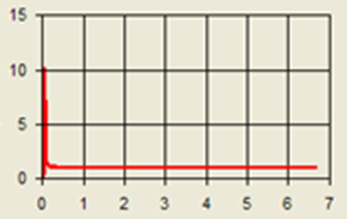
- [スケール係数]フィールドに 1 の値が指定されていることを確認します。[周期]と[変位]表の値は自動的に入力され、スペクトル グラフは次の図のようになります。
- [OK]をクリックして、入力スペクトルを確定します。
- [OK]をクリックして、解析パラメータを確定します。