次に、モデルの中立面に沿ってメッシュを作成し、プレート要素を使用してパーツを解析できるようにします。
 [メッシュ]
  [メッシュ] [3D メッシュ設定]をクリックします。 [モデル メッシュ設定]ダイアログ ボックスが表示されます。
- [中立面]オプションを選択します。
注: このオプションでは、元のソリッド部材の中立面にある一連の単一表面に元の CAD 部品を折りたたんで配置します。この処理が完了すると、厚さはジオメトリで表されず、プレート要素の定義で指定されます。このオプションと[プレート/シェル]メッシュ作成オプションを混同しないでください。後者のオプションでは、プレート要素を元の CAD モデルのすべてのサーフェスに配置します。たとえば、ソリッド長方形プリズムのプレート/シェル メッシュを作成すると、6 つのプレート要素サーフェスで構成される中空のボックスになります。同じオブジェクトに[中立面]メッシュ作成を実行すると、元の CAD 部品と同じ厚さが定義されたプレート要素の単一の表面になります。
- [オプション]ボタンをクリックします。
- [タイプ]ドロップダウン リストから[絶対メッシュ サイズ]を選択します。
- [サイズ]フィールドに 0.25 と入力します。
- [OK]をクリックして、メッシュ オプションを確定します。
- [メッシュを生成]ボタンをクリックします。メッシュ作成プロセスが開始されます。
- [中立面]オプションを選択します。
- メッシュの作成結果を確認するかどうかをたずねるメッセージが表示されたら、[いいえ]をクリックします。メッシュが作成されたモデルが次の図のように表示されます。
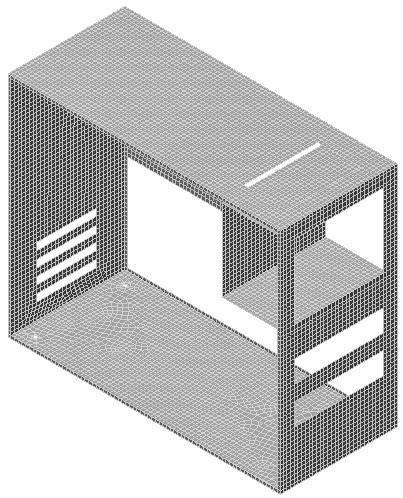
 [表示] [ナビゲーション] [オービット] [オービット]コマンド、
 [表示] [ナビゲーション] [ズーム] [ズーム]コマンド、および/または
  [表示] [ナビゲーション] [画面移動]コマンドを使用して、モデルのさまざまな領域でメッシュを検査します。
- クイック アクセス ツールバー(QAT)の
 [保存]をクリックして、モデルを保存します。
以上でこのチュートリアルは完了です。このメッシュを作成したモデルを使用して、「コンピュータ ケースの静的応力解析」チュートリアルを完了することができます。