次に、コンピュータ ケースの底面に拘束を適用します。
- ViewCube の、[前]と[上]の面が交わるエッジの中央付近をクリックします。これにより、次に示すように、モデルの斜めからのビューが生成されます([正面図]と[平面図]の中間に回転されたビュー)。
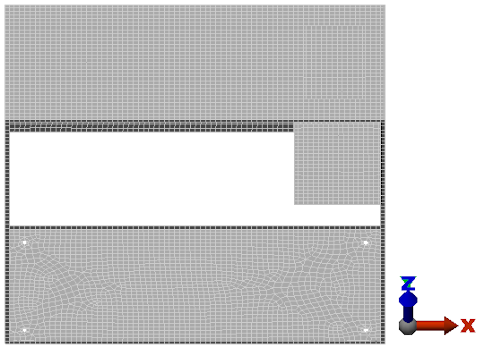 ヒント: カーソルを ViewCube に合わせると、ViewCube のクリック可能な領域(面、エッジ、コーナーを含む)が薄い青色に変わります。エッジをクリックすると、さまざまな斜めのビューが生成され、コーナーをクリックすると、さまざまなアイソメ ビューが生成されます。注: 上の図に示したビューでは、底面の穴をよく見ることができます。[下面図]では、この視点からでは背景に含まれてしまうもう一方の灰色の表面のせいで、穴がうまく確認できません。このビューでは、穴の向こう側にのみ白の背景が見えます。
 -
 [選択]
[選択]  [形状] [点または長方形]コマンドと
  [選択] [選択] [辺]コマンドをアクティブにし、マウスをクリックしてドラッグすることにより、次に示すように、ケース底面の 4 つの穴を囲む選択長方形を描きます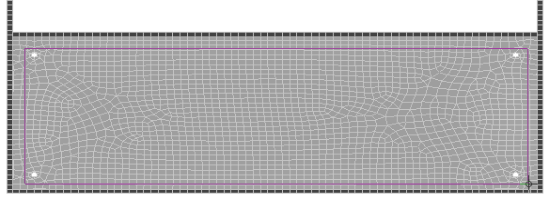
4 つの穴すべてのエッジが紫色に変わり、これらのエッジが選択されたことが示されるはずです。
-
 [セットアップ] [拘束] [一般拘束]をクリックします。
 - [固定]をクリックします。
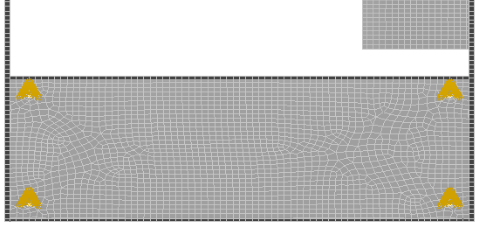
- [OK]をクリックします。固定拘束記号が次の図に示すように表示されます。
- ViewCube の上に表示される
 [ホーム]アイコンをクリックして、アイソメ ビューに戻します。