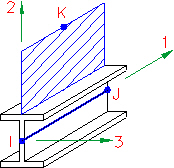
ビーム要素には 2 つの節点があります。ビーム要素を表すラインをある点から別の点へと描くとき、最初の点が I 節点で、2 番目の点が J 節点です。空間内の 3 番目の点である K 節点は、断面プロパティの方向を指定します。K 節点は、ラインの表面番号に基づいて定義されます。または、手動で指定して、選択したラインに適用することもできます。方向スキームは、次のとおりです。
- ローカル軸 1 は I 節点から J 節点への方向にあります。
- ローカル軸 2 は、ビーム要素のラインに垂直で、I、J、K 平面上にあり、方向点(K 節点)に向いています。
- ローカル軸 3 は、ローカル 1 とローカル 2 のクロス積です(右手の法則とも呼ばれます)。
下の図は、ローカル軸 2 (曲げの弱軸)が +Z 方向を向いているワイド フランジ ビームを描いたものです。
チュートリアルのモデルの場合、ラインは正しい位置に描かれ、ローカル軸 2 の方向は、すべての要素で適切です。ただし、1 つ前のページに表示されているように、ローカル軸 3 の方向は、タワーの下部の X ブレースを構成する 7x4 山形鋼の場合は正しくありません。ローカル軸 3 の方向を反転する唯一の方法は、該当するビーム セグメントの I 節点と J 節点を反転することです。その方法は、次のとおりです。
- ブラウザの上の
 [FEA エディタ]タブを選択して、FEA エディタに戻ります。
  [作成]
[作成]  [デザイン] [レイヤ コントロール]をクリックします。[層コントロール]ダイアログ ボックスが表示されます。
 - [層 1]の[フィルタ]列のチェックボックスをオンにします。このようにすると、8x6 山形鋼は、表示されていても選択できないようになります。
- 表示領域内でクリックして、このウィンドウをアクティブにします。
 [選択] [選択] [ライン]モードをアクティブにし、[Ctrl]+[A]を押して、[層 2]のすべての線分を選択します。
  [選択] [形状] [点または長方形]モードをアクティブにし、[Ctrl]を押しながらマウスをクリックしてドラッグすることにより、次に示すように、短い水平部材とその上の X ブレースだけを囲む選択ボックスを描きます。下側の X ブレースからの要素を一切含めないように注意してください。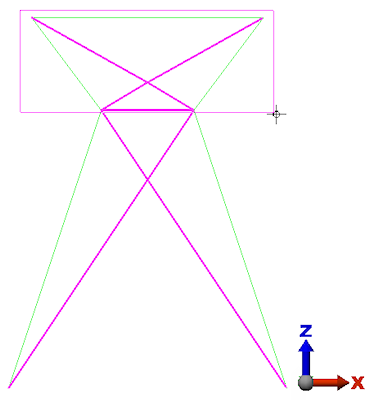
マウス ボタンを放すと、下に示すように、上側の部材の選択が解除され、下側の X ブレースのみが選択されたままになります。
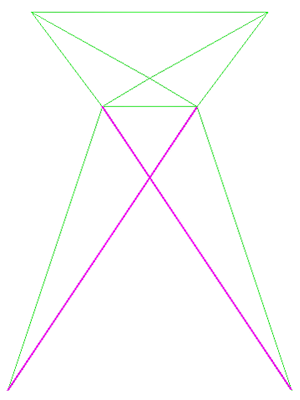
- 表示領域内で右クリックして、[梁の方向] [I および J 節点を逆にする]を選択します。
- [Esc]を押して、選択セットをクリアします。
- [層 1]の[フィルタ]列のチェックボックスをオフにします。
- [閉じる]をクリックして、[層コントロール]ダイアログ ボックスを閉じます。
 [解析] [解析] [モデルをチェック]をクリックします。モデルが検証され、結果環境でレンダリングされます。
 - マウス ホイールを使用して、拡大ズーム(ホイールを回転)したり、視点を回転(マウスの中ボタンをクリックしてドラッグ)したり、および/またはビューを画面移動([Ctrl]を押しながら、マウスの中ボタンをクリックした状態でドラッグ)します。慎重にビームの方向を確認します。次の図に示すように、ビームの方向が一致したはずです。
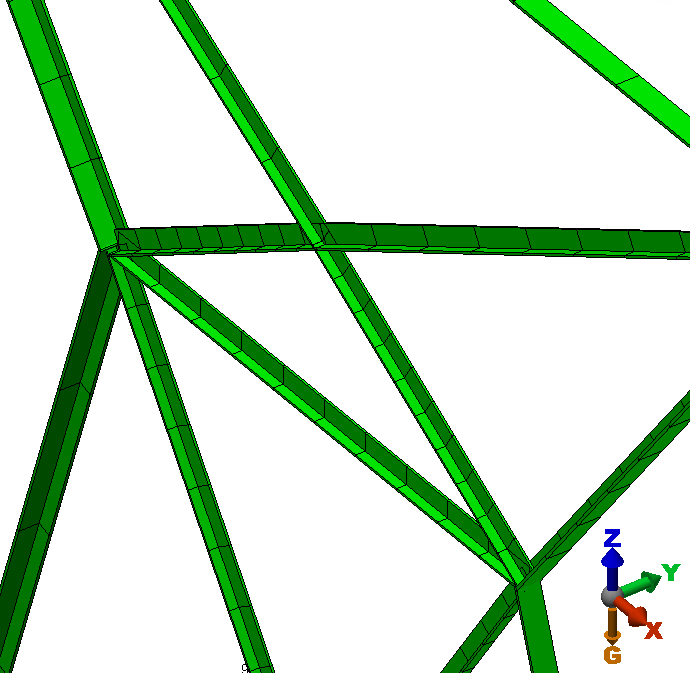
 [表示] [外観] [表示スタイル] [メッシュとシェーディング]をクリックして、結果環境の既定の表示スタイルに戻します。
 - ブラウザの上の [FEA エディタ]タブを選択して、FEA エディタに戻ります。
これで、拘束と荷重の適用に進む準備が整いました。