[セットアップ]
  [モデル セットアップ] [パラメータ]をクリックします。
- [時間ステップ数]フィールドに 36 と入力します。
- [OK]をクリックします。360°のクランク回転イベントの結果が 10°単位で出力されます(360°/36)。
 [解析] [解析] [シミュレーションを実行]をクリックします。ソリッド メッシュの作成後に解析が開始され、シミュレーションの進行中は結果環境にモデルが表示されます。既定では、変位の大きさが最初に表示されます。
- 荷重と拘束の記号が表示される場合は、
 [結果オプション] [表示] [荷重および拘束]をクリックして記号を非表示にします。
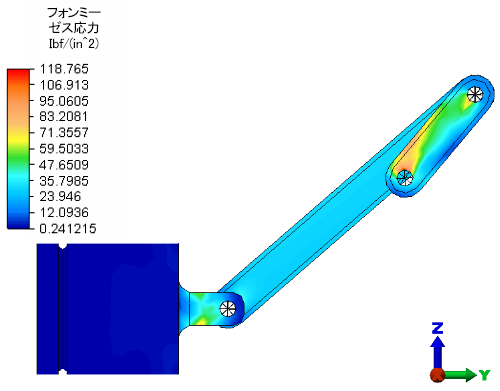
- ブラウザ(ツリー表示)の[保存したプレゼンテーション]の下位の[応力]見出しをダブルクリックして、フォン ミーゼス応力プレゼンテーションを開きます。
解析の実行中は、出力バーには解析ログが表示されます。または、[収束プロット]タブを選択して、解析の収束挙動のグラフを表示することもできます。[詳細]タブの表示中に、出力バーの右端のドロップダウン メニューを使用して、解析ログ([解析ログを表示])から解析サマリー([サマリーを表示])までのいずれかを表示することができます。[収束プロット]タブの表示中は、出力バーの右端のドロップダウン メニューを使用して、グラフの X 軸と Y 軸にプロットする値を選択します。モデルを見やすくするために、出力バーの固定を解除して、自動的に非表示になるようにすることができます。固定を解除した場合、モデル表示キャンバスの下部にカーソルを移動すると、出力バーが開きます。出力バーを固定または固定解除するには、タイトル バーの右端の押しピンのアイコンをクリックします。
ご使用のコンピュータのリソースによっては、この解析の完了までにかなり時間がかかることがあります。チュートリアル モデルを格納したフォルダ内には、解析結果を含むアーカイブ Piston Results.ach があります。解析を完了せずに、結果を確認したい場合は、このファイルを使用してください。時間ステップ 5 におけるフォン ミーゼス応力の結果を次に示します。