要素タイプ、定義、材料を定義したため、モデルをチェックすることができます。これにより、モデルが検証され、結果環境でレンダリングされます。拘束と荷重を適用する前に、3D で可視化したときにビームがどのように表示されるのかを確認するために、モデルをチェックします。
 [解析]
[解析]  [解析] [モデルをチェック]をクリックします。モデルが検証され、結果環境で表示されます。ビーム要素の 3D 可視化は、既定で有効化されています。
  [表示] [外観] [表示スタイル] [メッシュとシェーディング]をクリックします。これで、ビームが見やすい方向になります。
 - マウス ホイールを使用して、拡大ズーム(ホイールを回転)したり、視点を回転(マウスの中ボタンをクリックしてドラッグ)したり、および/またはビューを画面移動([Ctrl]を押しながら、マウスの中ボタンをクリックした状態でドラッグ)します。慎重にビームの方向を確認します。ビームが「ビーム タワー モデル」チュートリアルのとおりに描かれているかどうか確認すべき点を次にまとめました。
- すべての 8x6 山形鋼の長い辺が、-Y 方向を指し示している。
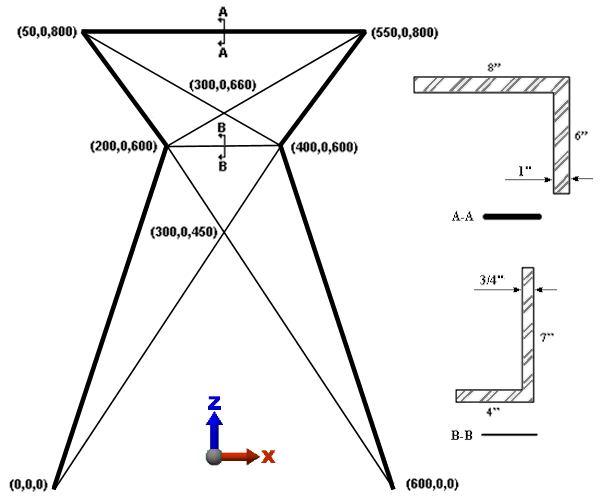
- 一番上の水平の 8x6 山形鋼の短い辺が下を指し示している。つまり、タワーの図面の断面 A-A と一致している。
- 8x6 山形鋼の短い辺がすべて内側を指し示している(つまり、タワーの輪郭の内側を向いている)。この配置は、一番上の水平部材と一致しています。これにより、各コーナーでのビーム部材の接続がうまく 3D で可視化されます。
- ビーム タワーの断面 B-B に示されたように、すべての 7x4 山形鋼の長い辺は XZ 平面にあり、上を指し示している。
- 7x4山形鋼の短い辺が指し示す方向には、一貫性がない。この辺(短い水平部材とその上の斜め部材)は、-Y 方向を指し示しています。これは、上の図面の断面 B-B と一致しています。ただし、短い水平部材の下の斜め部材の場合、短い辺は +Y 方向を指し示しています。下の図は、この違いを示しています。
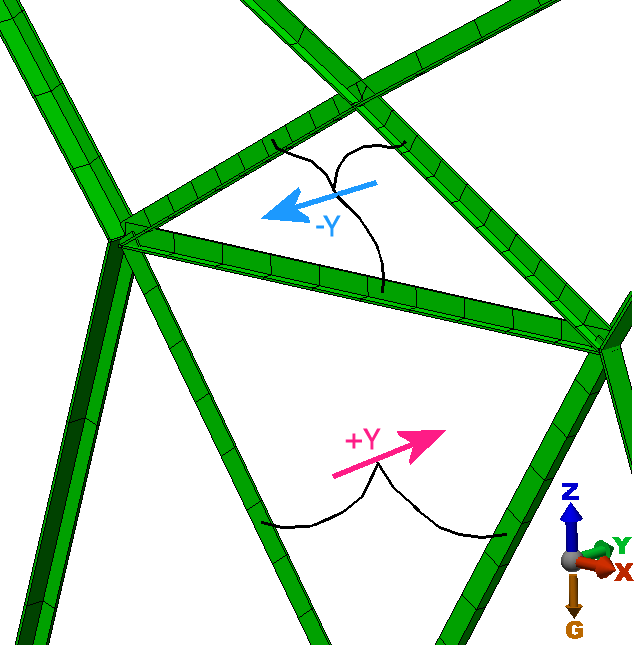
注: 山形鋼の短い辺の方向は、ビーム要素のローカル軸の 3 軸と一致しています。計算される応力と変位が正しくなるように、このモデルの要素プロパティのすべてが正しい方向に向いています。プロパティは、各ローカル軸を中心にプラス方向とマイナス方向のどちらに曲がっても同じです。ただし、3D 可視化という目的に限れば、すべてのビームが同じ方向を向いている方が望ましいと言えます。もちろん、左右対称のビーム(長方形のビームやワイド フランジ ビームなど)の場合、ビームの向きを変えても(つまりプラス方向からマイナス方向に)外観は変わりません。
次のページでは、一貫性のある 3D 可視化のために、下側の斜めの 7x4 山形鋼を回転する方法を説明します。