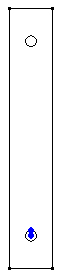
2D モデルのメッシュを作成するためには、各部品に 1 つの囲まれた領域が含まれている必要があります。溶接モデルには 4 つの部品が必要です。垂直部品の作成から始めます。2 つの部品の交差部分で節点を一致させるためには、ワイヤフレーム形状を一致させる必要があります。したがって、垂直部品の右側を分割して、垂直部品が 3 つの隣接する部品と一致するライン セグメントを持つようにします。これは、後の手順で実行します。
- ブラウザ(ツリー表示)の[平面]見出しを展開し、[平面 2 <YZ-右>]の見出しを右クリックして、[スケッチ]を選択します。 注: 解析で 2D 要素を使用するためには、モデルを YZ 平面に作成する必要があります。
 [作成]
[作成]  [作成] [長方形]をクリックします。
 - [Enter]を押して、最初のコーナーとして原点を指定します。
- 点 (0、2, 12)を反対側のコーナーの点として指定するために、[Y:]フィールドに 2 と入力し、[Z:]フィールドに 12 と入力して、[Enter]を押します。
- [適用]をクリックします。
- [Esc]を押して、コマンドを終了します。
 [表示] [ナビゲーション] [全体表示]をクリックします。
  [作成] [作成] [円] [中点および半径]をクリックします。
 - 円の中心として点 (0、1, 1.5)を指定するために、[Y:]フィールドに 1 と入力し、[Z:]フィールドに 1.5 と入力して、[Enter]を押します。
- 点 (0、1, 1.75)を指定するために、[Y:]フィールドに 1 と入力し、[Z:]フィールドに 1.75 と入力して、[Enter]を押します。
- [適用]をクリックします。
- [Esc]を押して、コマンドを終了します。
 [選択] [形状] [点または長方形]コマンドと
  [選択] [選択] [作図オブジェクト]コマンドをアクティブにし、円をクリックします。
  [作成] [パターン] [移動またはコピー]をクリックします。
 - [コピー]チェック ボックスをオンにし、[総距離]フィールドに 9 と入力します。
- [DZ]ラジオ ボタンを選択します。
- [OK]をクリックします。
- [平面]の見出しを右クリックし、[すべての表示]オプションのチェック マークをはずします。これで、モデルは次の図に示すようになるはずです。