표시 롤아웃
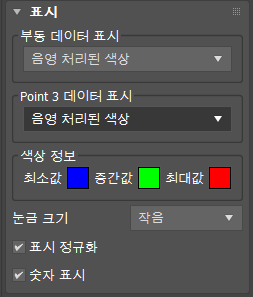
표시 롤아웃을 사용하여 데이터가 뷰포트에 표시되는 방식을 사용자화합니다.
- 부동 데이터 표시
- 부동 데이터를 틱 표시 또는 음영처리된 색상으로 표시합니다.
- Point 3 데이터 표시
- Point 3 데이터(벡터)를 위치 틱 표시, 색상 틱 표시, 벡터 또는 음영처리된 색상으로 표시합니다.
- 색상 정보
- 데이터의 최소값 및 최대값을 시각화하도록 색상 표시를 설정합니다. 연관된 색상을 변경하려면 색상 견본을 클릭합니다.
팁: 최소값 및 최대값을 검정색으로 설정하고, 중간값을 흰색으로 설정하는 경우 오브젝트의 윤곽 데이터를 그레이스케일로 시각화할 수 있습니다.
- 틱 크기
- 틱 표시 크기를 작게, 중간 또는 크게로 변경합니다.
- 정규화 표시
- 정규화 작업을 적용하여 표시된 데이터를 스무드하게 합니다.
- 숫자 표시
- 다른 모든 시각화를 재지정하는 실제 숫자 데이터를 표시합니다.
매개변수 롤아웃
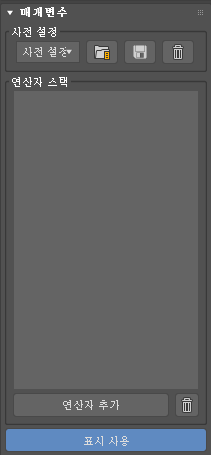
매개변수 롤아웃을 사용하여 연산자를 추가하고, 사전 설정을 저장 및 로드하고, 데이터의 시각적 표시를 뷰포트에서 활성화합니다.
- 사전 설정
- 사전 설정 연산자 스택 드롭다운 리스트에서 원하는 항목을 선택합니다.
- 선택한 사전 설정을 로드하려면
 을 클릭합니다.
- 현재 스택을 사전 설정으로 저장하려면
 을 클릭합니다. 사전 설정을 저장할 때 리스트에서 해당 이름에 커서를 올리면 표시될 이름과 선택 툴팁을 지정합니다.
- 선택한 사전 설정을 삭제하려면
 을 클릭합니다.
사전 설정은 3ds Max 2017\en-US\plugcfg\DataChannelPresets에 저장됩니다.
- 선택한 사전 설정을 로드하려면
- 연산자 스택
- 프로세스 스택에 현재 추가되어 있는 연산자를 표시합니다. 순서를 재지정하려면 연산자를 끌어다 놓습니다. 컨텍스트 메뉴를 열려면 연산자를 마우스 오른쪽 버튼으로 클릭합니다.
- 연산자 추가
- 클릭하면 연산자 추가 대화상자가 열립니다.
- 표시 사용
- 클릭하면 데이터의 시각적 표시가 뷰포트에서 활성화합니다.
연산자 추가 대화상자
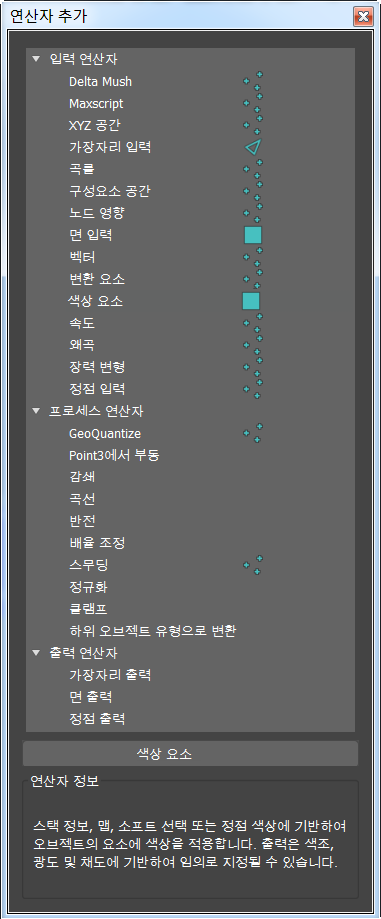
연산자 추가 대화상자를 사용하여 입력, 프로세스 및 출력 연산자를 스택에 추가합니다.
- 연산자 리스트
- 사용 가능한 연산자와 그 채널 유형(가장자리, 면 또는 정점) 리스트를 표시합니다.
- 연산자 추가 버튼
- 연산자를 프로세스 스택에 추가합니다. 리스트에서 스택의 원하는 위치로 연산자를 끌어다 놓을 수도 있습니다.
- 연산자 정보
- 현재 선택한 연산자에 대한 간단한 설명을 표시합니다.
컨텍스트 메뉴
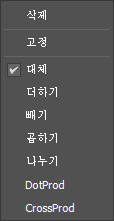
사용 가능한 경우, 연산자를 마우스 오른쪽 버튼으로 클릭하면 컨텍스트 메뉴가 표시됩니다. 이 메뉴를 사용하여 연산자를 고정하고, 혼합 모드를 변경할 수 있습니다.
주: 출력 연산자의 경우에는 컨텍스트 메뉴가 표시되지 않습니다. 또한, 스택 맨 위에 배치된 모든 입력 연산자는 바꾸기로 설정되어야 하며, 그렇지 않으면 오류가 표시됩니다. 하지만 스택 내 다른 위치에 배치된 입력 연산자는 다른 혼합 모드를 사용할 수도 있습니다.
- 삭제
- 선택한 연산자를 삭제합니다.
- 고정
- 고정시킬 프레임에서 입력의 상태를 캡처하여 값이 업데이트되지 않도록 연산자를 고정시킵니다. 고정된 연산자는 스택에서 파란색으로 표시됩니다.
- 바꾸기

- 기존 값을 새 값으로 바꿉니다.
- 더하기

- 기존 값에 값을 더합니다.
- 빼기

- 기존 값에서 값을 뺍니다.
- 곱하기

- 기존 값과 값을 곱합니다.
- 나누기

- 기존 값으로 값을 나눕니다.
- DotProd

- 기존 벡터와 입력 벡터 간 내적을 기준으로 부동 값을 제공합니다.
- CrossProd

- 기존 벡터와 입력 벡터 간 외적을 기준으로 벡터를 제공합니다.
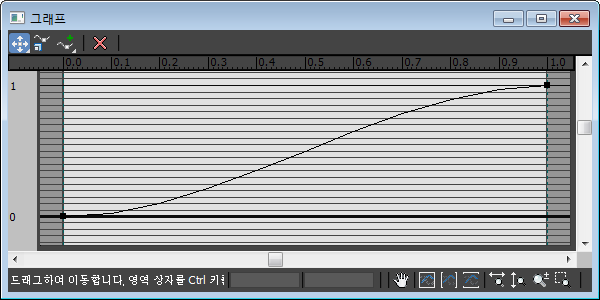
곡선 편집기
곡선 편집기에서 함수 곡선을 사용하여 다음 연산자 매개변수를 사용자화합니다.
| 연산자: | 매개변수: |
| 감쇄 | 사용자 정의 감쇄 곡선 |
| 곡선 | 곡선 제어 |
| 노드 영향 | 폴오프 쉐이프, 시간에 따른 강도, 시간에 따른 반지름 |
주 도구 모음
이 아이콘을 사용하여 제어점을 추가, 삭제, 이동 및 배율 조정합니다.
팁: 영역 상자를 Ctrl 키를 누른 채 클릭하거나 끌어서 한 번에 여러 제어점을 선택할 수 있습니다.
- 이동 아이콘
- 곡선의 제어점을 이동할 수 있습니다.
-
 XY 이동을 선택하면 제어점을 자유롭게 이동할 수 있습니다. 점을 마우스 오른쪽 버튼으로 클릭하고 를 선택해도 됩니다.
-
 X 이동을 선택하면 제어점을 수평으로만 이동할 수 있습니다. 점을 마우스 오른쪽 버튼으로 클릭하고 를 선택해도 됩니다.
 Y 이동을 선택하면 제어점을 수직으로만 이동할 수 있습니다. 점을 마우스 오른쪽 버튼으로 클릭하고 를 선택해도 됩니다.
드롭다운 메뉴에서 다음 중 하나를 선택합니다.
-
- 배율 조정 아이콘

- 선택한 제어점의 배율을 위 및 아래로 조정할 수 있습니다.
- 점 추가 아이콘
- 곡선에 점을 추가할 수 있습니다.
 모서리 점 추가를 선택하면 고정된 제어점을 추가합니다.
 베지어 점 추가를 선택하면 조정 가능한 접선 핸들이 있는 제어점을 추가합니다.
드롭다운 메뉴에서 다음 중 하나를 선택합니다.
점을 마우스 오른쪽 버튼으로 클릭하고 모서리(접선 핸들 없음), 베지어-스무딩(접선 핸들이 함께 이동), 또는 베지어-모서리(접선 핸들이 독립적으로 이동)를 선택하여 보간 모드를 변경할 수도 있습니다.
- 점 삭제 아이콘

- 곡선에서 제어점을 삭제할 수 있습니다.
탐색 도구 모음
이 아이콘을 사용하여 편집기 창에서 초점이동 및 확대/축소합니다.
- 초점이동 아이콘

- 끌어서 보기를 초점이동할 수 있습니다.
- 범위 확대/축소 아이콘

- 모든 제어점을 편집 창에 맞춥니다.
- 수평 범위 확대/축소 아이콘

- 모든 제어점을 편집 창에 수평으로 맞춥니다.
- 수직 범위 확대/축소 아이콘

- 모든 제어점을 편집 창에 수직으로 맞춥니다.
- 수평 확대/축소 아이콘

- 끌어서 수평으로 확대/축소할 수 있습니다.
- 수직 확대/축소 아이콘

- 끌어서 수직으로 확대/축소할 수 있습니다.
- 확대/축소 아이콘

- 끌어서 확대 및 축소할 수 있습니다.
- 영역 확대/축소 아이콘

- 끌어서 특정 영역으로 확대/축소할 수 있습니다.