데이터 채널 수정자는 복잡한 모델링 작업을 자동화할 수 있는 다용도 도구입니다. 일련의 컨트롤을 통해 메시 데이터를 파이핑함으로써 변경 사항을 적용함에 따라 동적으로 업데이트되는 매우 다양한 효과를 얻을 수 있습니다.
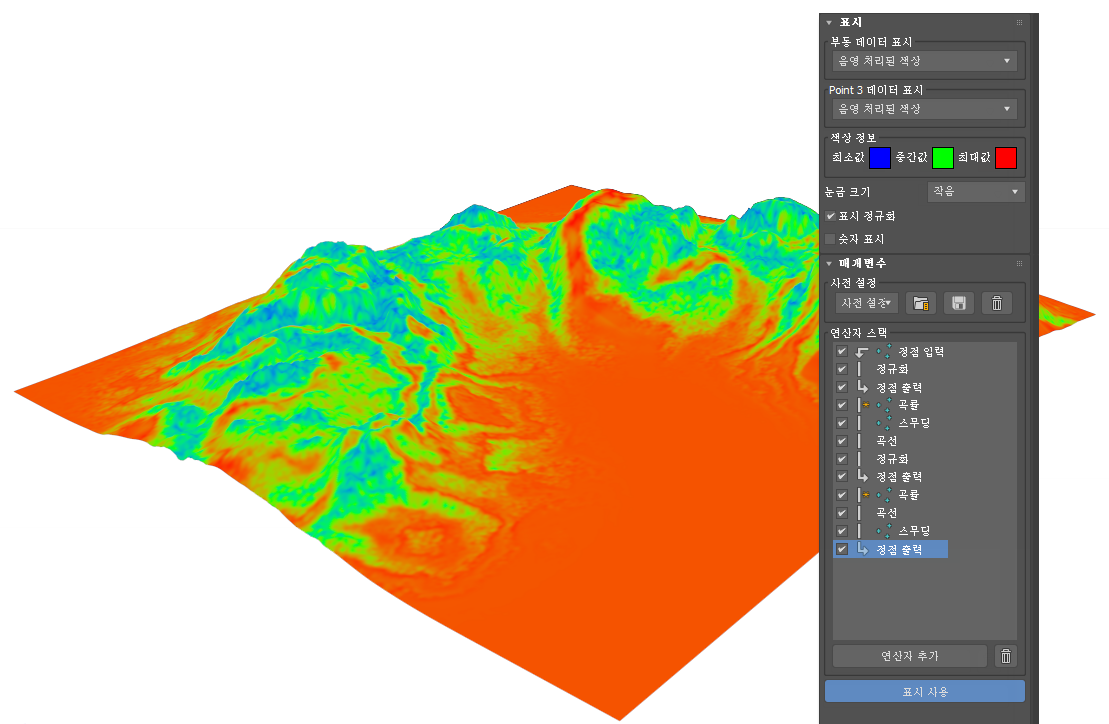
곡률 데이터를 사용하여 특정 지형 피쳐를 격리하는 데 사용되는 데이터 채널 수정자의 한 예입니다. 이 프로세스 스택을 사용하여 예를 들어 눈쌓임 같은 모습을 사실적으로 표현하기 위해 영역을 마스크 처리할 수 있습니다. 이러한 영역은 추가 모델링 이후에 자동으로 업데이트됩니다.
데이터 채널 수정자 정보
3D 오브젝트는 형상, 정점 색상 설정, 표준 좌표, 선택, 텍스처 매핑 정보 등의 속성을 정의하는 다양한 하위 범주 데이터들로 구성됩니다. 각 하위 범주의 데이터는 별도의 채널에 저장됩니다. 데이터 채널 수정자를 사용하여 스택을 통해 흐르는 다양한 데이터 채널에 다양한 프로세스를 적용할 수 있습니다. 그러면 오브젝트가 상태를 변경할 때 모든 변환이 자동으로 업데이트됩니다.
데이터 채널 수정자는 다양한 상태를 기준으로 재질을 혼합하고, 출력을 기준으로 변형을 만들고, 또는 저장을 위해 채널 간에 데이터를 동적으로 복사하는 등의 까다로운 작업을 자동화하는 데 유용하게 사용할 수 있습니다. 데이터를 뷰포트에 색상 그라데이션으로 직접 시각화할 수 있습니다.
데이터 채널은 연산자라고 하는 구성요소를 사용하여 조작할 수 있습니다. 추가된 연산자는 데이터 채널 수정자 패널의 스택에 배열됩니다. 그러면 데이터 채널이 연산자 리스트를 위에서부터 아래로 내려가면서 절차적으로 처리됩니다. 연산자를 스택에서 끌어다 놓음으로써 프로세스 적용 순서를 변경할 수 있습니다.
연산자 유형
스택을 생성하는 데 사용되는 연산자의 유형은 입력  , 프로세스
  , 출력
, 출력  , 세 가지가 있습니다.
스택에는 다음이 포함되어야 합니다.
- 조작할 데이터 채널을 정의하는 입력 연산자.
- 결과를 처리하는 출력 연산자.
스택에는 다음이 포함될 수도 있습니다.
- 입력 연산자와 출력 연산자 사이에서 데이터 채널을 조작하기 위한 하나 이상의 프로세스 연산자.
- 추가 입력 및 출력 연산자.
대부분의 연산자는 가장자리  , 면
, 면  , 또는 정점
  데이터를 변환하는 특정 형상 채널을 대상으로 합니다. 예외는 프로세스 연산자로, 대부분 모든 유형의 데이터와 상호 교환적으로 사용할 수 있습니다. 서로 다른 유형의 데이터를 변환하는 연산자들은 하위 오브젝트 유형으로 변환 연산자를 사용하지 않는 한 동일한 스택에 포함할 수 없습니다. 연산자를 잘못 추가하는 경우(예: 정점을 처리하는 연산자를 가장자리 입력 연산자 뒤에 배치하는 경우), 오류 아이콘이 표시되고, 해당 연산자 이름이 스택에 빨간색으로 표시됩니다.
입력 연산자
- 색상 요소
- 구성요소 공간
- 곡률
- Delta Mush
- 왜곡
- 가장자리 입력
- 면 입력
- Maxscript
- 노드 영향
- 장력 변형
- 변환 요소
- 벡터
- 속도
- 정점 입력
- XYZ 공간
프로세스 연산자
- 클램프
- 하위 오브젝트 유형으로 변환
- 곡선
- 감쇄
- GeoQuantize
- 반전
- 정규화
- Point 3에서 부동
- 배율 조정
- 스무딩
출력 연산자
- 가장자리 출력
- 면 출력
- 정점 출력
데이터 채널 수정자 데이터를 Max 버전 2018에서 2017로 저장
파일을 2018에서 2017로 저장할 경우 데이터 채널 수정자가 기본적으로 누락된 수정자로 저장된다는 점에 유의하십시오. 2017 Update 1이 설치된 경우 2017로 저장하고 연산자와 그 매개변수를 유지할 수 있습니다. 이렇게 하려면 다음 문자열을 3dsmax.ini에 추가합니다.
[Plugins]
DataChannelSaveAs2017 = 1
1로 설정하면 데이터 채널 수정자 데이터 저장이 활성화되는 반면 0으로 설정하면 비활성화됩니다.
3dsmax.ini 파일은 다음 디렉토리에 있습니다. C:\Users\username\AppData\Local\Autodesk\3dsMax\2018 - 64bit\ENU