애니메이션을 동영상 파일에 렌더링하는 데에는 몇 가지 특수한 기술이 필요합니다. AVI 같은 동영상 형식으로 직접 렌더링할 수 있습니다. 또한 일련의 정물 이미지 파일을 TGA 같은 파일 형식으로 렌더링한 다음 RAM 플레이어를 사용해 동영상으로 저장할 수 있습니다. 일반적으로 두 번째 방법을 권장합니다. 두 번째 방법을 사용하면 동영상 형식으로 직접 렌더링할 때보다 몇 가지 단계를 더 수행해야 하지만 파일 크기 및 출력 품질을 보다 세부적으로 제어할 수 있습니다. 또한 프레임에 아티팩트나 기타 오류가 있으면 이를 복구하거나 제거할 수 있습니다. 합성 또는 기타 사후 처리에 개별 프레임을 사용할 수도 있습니다.
이 애니메이션은 렌더링하는 데 다소 시간이 걸립니다.
단원 설정:
-
₩animation₩walkthrough_asst
폴더에서
 을 사용해
great_wall_render.max
를 엽니다. 팁: 단위 불일치 대화상자가 나타나면 파일의 단위 배율을 채택하시겠습니까?를 선택하고 확인을 클릭합니다.
을 사용해
great_wall_render.max
를 엽니다. 팁: 단위 불일치 대화상자가 나타나면 파일의 단위 배율을 채택하시겠습니까?를 선택하고 확인을 클릭합니다.이 파일은 이전 단원에서 만든 파일과 유사합니다. 경로를 따라 조깅하는 사람의 위아래로 흔들리는 효과를 시뮬레이션하기 위해 불규칙 모션이 카메라에 추가되었습니다. 하늘 돔이 추가되었고, 두 개의 옴니 라이트가 추가 조명 생성을 위해 추가되었지만 렌더링 시간을 단축하기 위해 전역 조명은 없습니다.
이미지 시퀀스 렌더링:
- 카메라 뷰포트가 활성화되어 있지 않으면 마우스 오른쪽 버튼을 클릭하여 활성화합니다.
- 렌더링 메뉴에서
 (렌더 설정)을 선택합니다.
 다음으로 애니메이션 범위 및 출력 크기를 정의합니다.
- 렌더 설정 대화상자의 공통 탭에서 시간 출력 그룹의 활성 시간 세그먼트를 선택합니다.
- 출력 크기 그룹에서 출력 해상도를 320x240으로 변경합니다.
- 출력 렌더링 그룹에서 파일 버튼을 클릭합니다
3ds Max에 출력 파일 렌더링 대화상자가 열립니다.
- 디스크 공간이 충분한 디렉토리로 이동하여 렌더링된 파일을 저장합니다. 필요한 경우 새 폴더 만들기 버튼을 사용하여 새로운 위치를 만들수 있습니다.
다음으로 렌더링할 정물 이미지의 유형을 지정합니다.
- 파일 형식 필드에서 드롭다운 화살표를 클릭하고 JPEG 파일(*.jpg)을 선택합니다. 주: 프로덕션 환경에서는 TGA, TIF 등 고품질의 무손실 형식을 사용하고자 할 수 있습니다. 이 자습서에서는 출력 파일의 크기를 작게 유지하기 위해 JPG 형식을 사용합니다.
- 파일 이름 필드에 my_jog.jpg를 입력하고 저장을 클릭합니다.
저장을 클릭하면 속성 및 정보 설정을 지정하라는 형식 관련 대화상자가 나타납니다. 기본값을 그대로 적용하고 확인을 클릭합니다.
이 경우와 같이 정물 이미지 시퀀스를 렌더링하는 경우에는 3ds Max에서 파일 이름 첫 부분에 4자리 프레임 번호가 자동으로 추가됩니다. 따라서 첫 번째 프레임은 my_jog0000.jpg, 두 번째 프레임은 my_jog0001.jpg 등이 됩니다.
- 출력 렌더링 그룹에서 파일 저장이 켜져 있는지 확인합니다. 또한 장면 렌더 대화상자의 아래쪽에 있는 뷰포트 필드가 맨 위, 전면 또는 왼쪽이 아닌 Walkthrough_Cam01로 설정되어 있는지 확인한 다음
 (렌더 프로덕션)을 클릭합니다.
 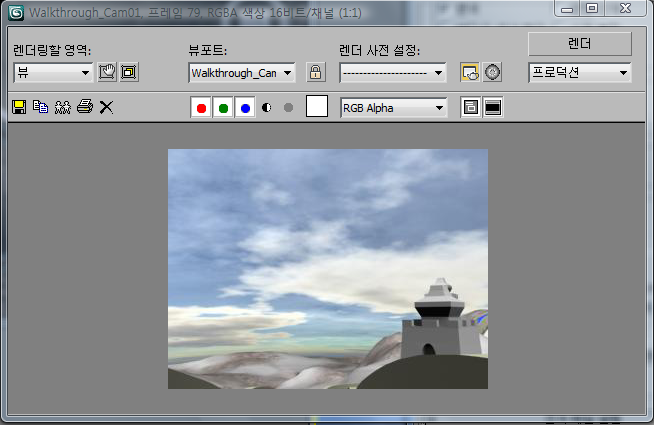 주: 하늘 배경이 렌더링됩니다. 돔 오브젝트는 하늘을 나타냅니다.
 - 렌더링 진행률 대화상자가 표시됩니다. 첫 번째 프레임이 렌더링될 때까지 잠시 기다리십시오. 마지막 프레임 시간, 경과된 시간, 남은 시간 값이 첫 번째 프레임 렌더링 후 변합니다.
최소 4개 이상의 프레임 렌더링을 제공합니다.
이때 3ds Max에서 애니메이션을 렌더링하는 동안 다른 작업을 할 수 있습니다.
팁: 렌더링을 관찰하면서 오류가 발생하는 부분이나 변경할 부분을 확인할 수도 있습니다. 일반적으로 렌더링될 때 장면을 관찰할 수 있도록 하는 것이 좋습니다.렌더링이 완료되면 지정된 폴더에 3,000개의 JPG 파일이 생성됩니다.
연속 이미지를 동영상으로 변환:
- 렌더링 메뉴에서, RAM 플레이어에서 미디어 비교를 선택합니다.
- RAM 플레이어 도구 모음에서 채널 A 열기를 클릭합니다.

- 파일 열기, 채널 A 대화상자에서 JPG 이미지 파일의 시퀀스를 탐색합니다. 순서의 첫 번째 파일 이름을 강조 표시한 다음 순서 옵션이 켜져 있는지 확인합니다. 열기를 클릭합니다.
이제 첫 번째로 선택한 파일부터 시작하여 순서대로 이미지 파일이 RAM 플레이어에 로드됩니다. 이미지 파일 리스트 대화상자가 나타납니다. 애니메이션의 재생 속도 조정을 위해 매 N번째와 승수 필드를 사용할 수 있습니다. 애니메이션이 너무 느리면 매 N번째를 2 또는 3으로 변경합니다. 애니메이션이 너무 빠른 경우에는 승수를 증가시킵니다.
- 확인을 클릭합니다.
RAM 플레이어 구성 대화상자가 나타납니다. 여기에서 메모리 사용량을 관찰 및 조정할 수 있습니다. 여기에는 또한 분할 파일에 애니메이션의 크기를 변경하거나, 프레임의 영역 확장 및 축소, 알파(투명도) 정보를 나눌 수 있는 기능이 있습니다.
주: 투명도를 사용하려면 지정된 이미지 파일에서 알파 채널을 처리할 수 있어야 합니다. TGA, TIF 및 PNG 이미지와 달리 JPG 파일에는 투명도 정보가 포함되어 있지 않습니다. - 메모리 사용을 시스템 최대값으로 늘린 다음 확인을 클릭합니다.
RAM 플레이어에서 렌더링된 파일을 메모리로 로드합니다. 로드 중 대화상자에서 메모리 사용량과 잔여량을 확인합니다.
메모리가 부족할 것 같으면, 로드 중지를 클릭합니다. 메모리가 적은 시스템을 사용하고 있으면 프레임의 개수를 줄이고 다시 시도하십시오.
- RAM 플레이어 도구 모음에서
 (앞으로 재생)을 클릭하고 재생되는 동영상을 봅니다.
 완료되면 이 버튼을 다시 클릭하여 재생을 중지합니다.
- RAM 플레이어 도구 모음에서
 (채널 A 저장)을 클릭합니다.
 파일 저장, 채널 A 대화상자가 나타납니다.
- 파일 유형으로 AVI를 선택하고 애니메이션 이름을 my_jog.avi로 지정합니다. 저장을 클릭합니다.
AVI 파일 압축 설정 대화상자가 나타납니다. 여기에서 코덱(압축/압축 해제 유형)을 선택하고 파일의 품질을 조정할 수 있습니다. 기본 코덱을 수락합니다.
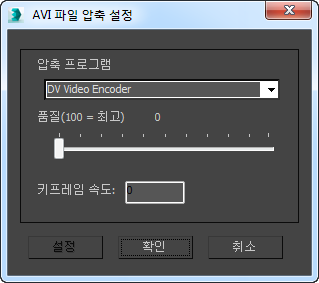
- 확인을 클릭하여 계속 진행합니다.
RAM 플레이어가 연속적인 정물 이미지를 메모리로 불러오고 동영상으로 재생합니다. RAM 플레이어는 두 개의 다른 시퀀스를 로드하여 시각적으로 비교할 수 있는 기능을 제공하지만 여기서는 이 기능을 사용하지 않습니다. RAM 플레이어를 사용하여 파일을 AVI 파일로 저장할 수 있습니다.
작업 저장:
- 장면을 my_walkthrough_renderable.max로 저장합니다.
이 동영상을 재생하여 애니메이션의 일부 렌더링을 볼 수 있습니다.
요약
이 자습서에서는 애니메이션에 필요한 프레임 수를 계산하는 방법을 배웠습니다. 이동 경로 길잡이를 사용하여 카메라를 만들고 경로로 제약했습니다. 그런 다음 이동 경로 길잡이를 사용하여 머리 전환 및 기울기를 애니메이션함으로써 카메라 모션의 사실성을 높였습니다.
마지막으로 애니메이션을 일련의 정물 이미지 파일로 렌더링하는 방법을 배웠습니다. 이 방법은 제작된 애니메이션의 차후 수정 작업에 보다 나은 제어를 가능하게 합니다. 또한 RAM 플레이어를 사용하여 정물 이미지 시퀀스를 AVI 또는 QuickTime 같은 동영상 파일 형식으로 만드는 방법을 배웠습니다.