의류 제작자 수정자는 스플라인 패턴에서 작동하며 다음의 두 가지 작업을 주로 수행합니다.
- 패널을 의상 수정자가 사용 가능한 메시로 세분화
- 패널이 서로 스티치되는 방식 지정
의류 제작자 수정자를 사용하여 풀오버 준비
장면 설정:
- 이전 단원에 이어서 계속 진행하거나
 을 클릭하여
fashion_model01.max
파일을 엽니다.
을 클릭하여
fashion_model01.max
파일을 엽니다.
의류 제작자를 적용해 풀오버 패턴을 옷 스타일 메시로 만들기:
- 필요한 경우
 (뷰포트 토글 최대화)를 클릭하여 네 개의 뷰포트를 모두 표시할 수 있습니다.
  을 클릭하여 풀오버 패턴을 선택합니다.
  수정 패널에서 수정자 리스트를 열고 의류 제작자를 선택합니다.
 음영처리된 뷰포트에서 풀오버 패턴에 메시가 포함된 것을 확인할 수 있습니다.
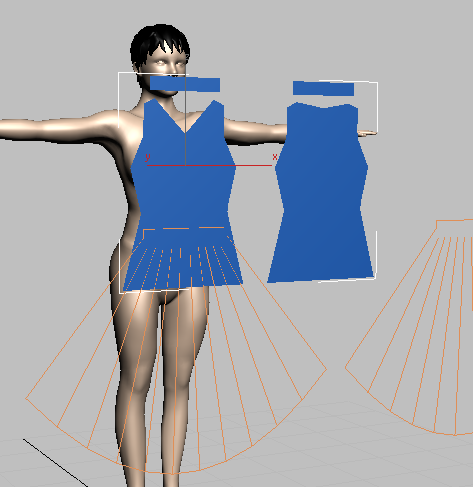
- 투시 뷰포트가 아직 활성 상태가 아니면 활성화하고 F4 키를 눌러 모서리 면을 표시합니다.
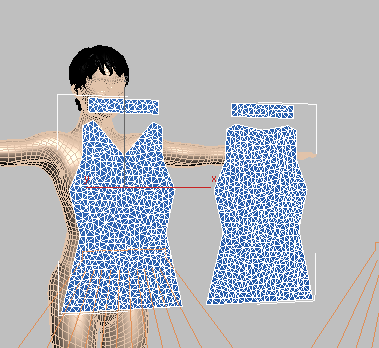
의류 제작자가 불규칙한 메시를 만듭니다. 메시 모양이 약간 이상해 보일 수도 있지만, 이는 의상이 변형되는 방식을 변형하는 데 적합합니다.
풀오버 패널을 적절한 위치로 이동:
- 수정자 스택에서
 (더하기 기호 아이콘)을 클릭하여 의류 제작자 수정자 계층을 확장한 다음 패널 수준을 클릭해 활성화합니다.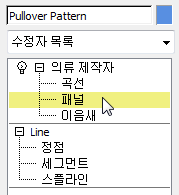
 (선택 및 회전)을 활성화한 다음
  (각도 스냅 토글)을 켭니다.
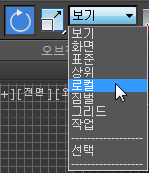
 - 변환 좌표계를 로컬로 변경합니다.
- 클릭한 다음
 키를 누른 상태로 을 클릭하여 풀오버 오른쪽 부분을 선택합니다.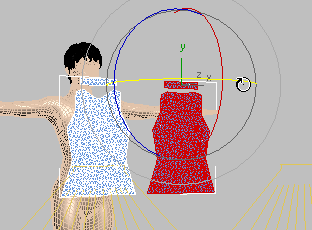
이들 패널이 풀오버 후면이 됩니다.
-
 을 사용해 Y축을 기준으로 패널을 180도 회전합니다.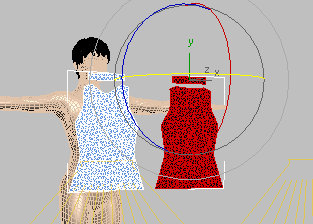
의류 제작자는 단면 메시를 만들기 때문에 패널 방향이 올바른지 확인해야 합니다.
-
 을 사용해 전면과 후면이 같은 X 위치에 오도록 X축을 따라 후면 패널을 이동한 다음 다시 Y축을 따라 이동하여 후면 패널이 모델 뒤쪽에 오도록 합니다.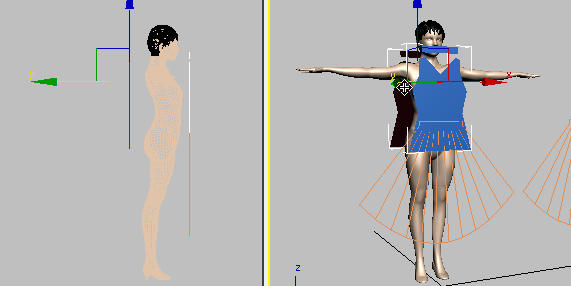
이 단계에서는 네 뷰포트를 모두 표시하면 편리합니다.
칼라의 초기 위치 개선:
- 계속해서 패널 하위 오브젝트 수준에 있는 상태로 을 클릭하여 칼라 전면 패널을 선택합니다.
- 변형 그룹에서 곡선을 클릭하여 선택한 다음 곡률 값을 –4.0으로 설정합니다.
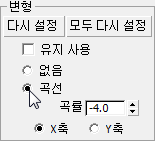
이 효과를 확인하려는 경우에는
 을 사용해 활성 뷰포트에 궤도를 지정하면 도움이 됩니다.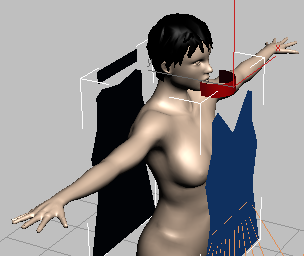
- 을 클릭하여 칼라 후면 패널을 선택한 다음 해당 변형을 역시 곡선으로 설정하고 값을 –4.0으로 설정합니다.
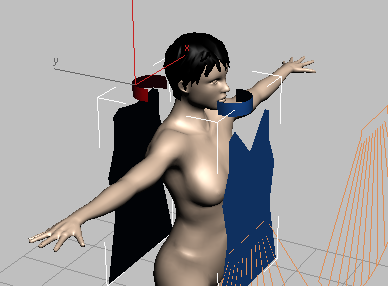
패널은 단면 방향으로 지정되므로 같은 값이 두 패널에 대해 모두 작동합니다.
- 을 사용해 칼라 전면 패널을 해당 로컬 X축에서 약 30도 위쪽으로 회전한 다음 칼라 후면 패널을 마찬가지로 X축에서 약 -30도 아래쪽으로 회전합니다.
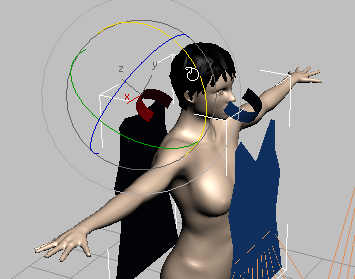
- 왼쪽 뷰포트에서 을 사용하여 두 칼라 패널이 모델에 더 가까워지고 모서리가 정렬되도록 이동합니다.
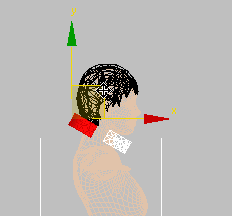
이 설정을 사용하면 의상 수정자가 칼라의 두 절반을 보다 쉽게 결합할 수 있습니다.
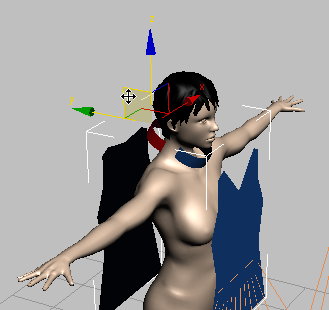
풀오버의 주 패널은 서로 평행하지만 칼라 전면은 후면보다 아래쪽에 있어야 합니다. 따라서 칼라의 초기 모양과 위치를 조정하면 도움이 됩니다.
이음새 만들기:
- 수정자 스택에서 의류 제작자 하위 오브젝트 수준의 이음새를 클릭해 강조 표시합니다.
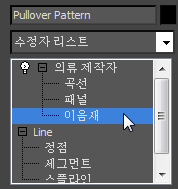
의류 제작자 수정자에서 이음새는 분할되지 않은 정점으로 연결된 가장자리 집합입니다.
- 투시 뷰포트에서 후면 패널 왼쪽에 있는 주 이음새를 클릭해 선택합니다.
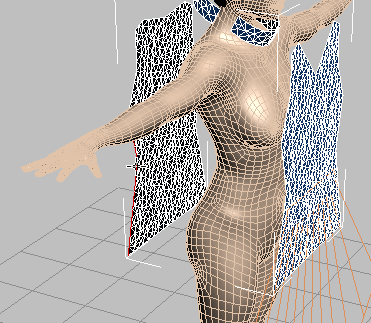 팁: 뷰포트에 모서리 면이 표시되어 있는 경우가 아니면 선택한 이음새를 확인하기가 어렵습니다. 면 가장자리가 켜져 있지 않으면 F4 키를 눌러 켭니다.
 - 키를 누른 채 클릭하여 풀오버 전면의 일치하는 이음새를 선택합니다.
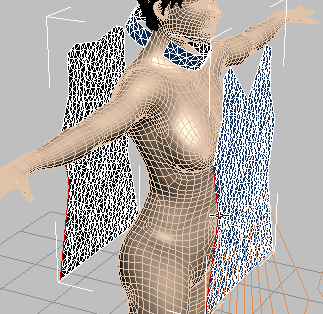
- 이음새 롤아웃에서 이음새 만들기를 클릭합니다.
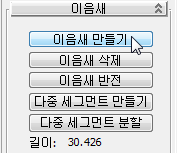
의류 제작자가 두 모서리를 연결하는 선 집합으로 이음새를 표시합니다. 의류 제작자 수정자는 패널 위치를 변경하지 않습니다. 의상을 사용하여 곧 패널 위치를 변경하게 됩니다.
- 위의 세 단계에서 설명한 기술을 사용해 어깨끈 맨 위와 칼라 오른쪽의 두 끝 사이에 이음새를 추가로 만듭니다.
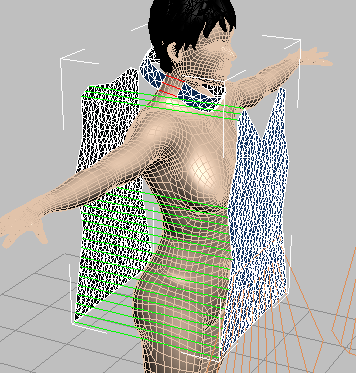 주: 이음새를 만드는 중에 다음과 같은 경우가 표시될 수 있습니다.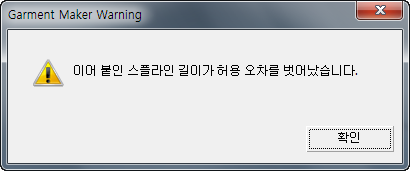
이 경고가 표시되는 경우 이음새 허용 오차 값(이음새 롤아웃 아래쪽 근처에 있는 필드)을 0.2 또는 0.3 등으로 늘린 다음 이음새를 다시 만들어 보십시오.
- 투시 뷰에 궤도를 지정한 다음 풀오버 왼쪽 측면에 해당하는 세 이음새를 만듭니다.
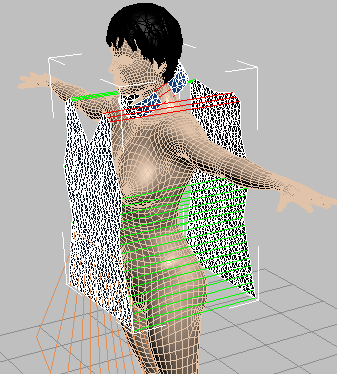 팁: 이음새를 다 만든 후에
 +Z를 사용하여 뷰포트 변경 사항을 실행 취소할 수 있습니다.
 - 마지막으로 두 칼라 패널과 해당 목선 사이에 이음새를 만듭니다.
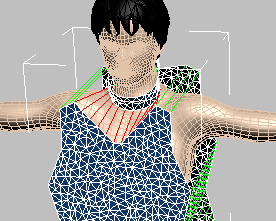
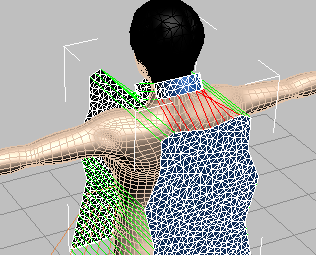
이제 풀오버에 의상 수정자를 적용할 준비가 되었습니다.
의상 수정자를 사용하여 풀오버 맞추기
풀오버에 의상 수정자 적용:
- 수정자 스택에서 의류 제작자 항목을 클릭하여 이음새 하위 오브젝트 수준을 종료합니다.
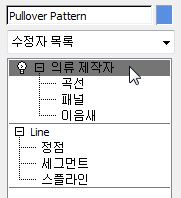
- 수정자 리스트에서 의상을 선택합니다.
- 오브젝트 롤아웃에서 오브젝트 특성을 클릭하여 오브젝트 특성 대화상자를 표시합니다.
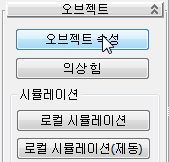
의상 시뮬레이션이 제대로 실행되려면 오브젝트 특성 대화상자에서 몇 가지 조건을 설정해야 합니다.
- 오브젝트 특성 대화상자에서 풀오버 패턴을 클릭하여 강조 표시한 다음 의상을 클릭합니다.
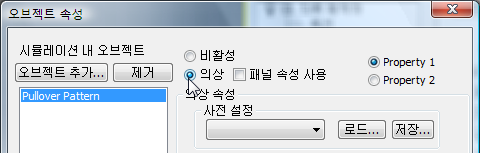
이렇게 하면 (의류가 수정된) 풀오버 패턴을 의상으로 취급하도록 의상에 지시하게 됩니다.
의상을 선택하는 경우 3ds Max에서 다양한 옵션을 사용할 수 있습니다. 이러한 설정은 3ds Max 도움말에 설명되어 있습니다. 이들 설정을 사용할 때는 시행 착오 과정이 있을 수 있지만, 의상에는 몇 가지 유용한 사전 설정이 포함되어 있습니다. 풀오버의 경우에는 사전 설정을 사용하며 의상 특성 설정 하나만 조정합니다.
- 사전 설정 드롭다운 리스트에서 Spandex를 선택합니다.
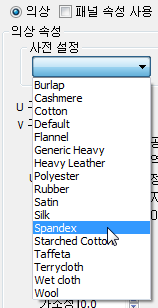
- 제동 값을 0.02로 변경합니다.
- 시뮬레이션 내 오브젝트에서 오브젝트 추가를 클릭합니다.
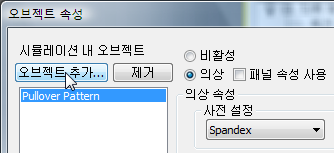
3ds Max에 장면 탐색기 대화상자가 열립니다. 장면 탐색기에서 몸체 오브젝트를 클릭하여 강조 표시한 다음 추가를 클릭합니다.
- 몸체 오브젝트가 시뮬레이션 내 오브젝트 리스트에서 강조 표시되어 있는지 확인한 다음 충돌 오브젝트를 선택합니다.
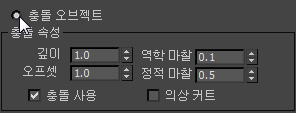
그러면 모델 몸체를 솔리드 오브젝트로 취급하도록 의상에 지시하게 됩니다.
- 충돌 특성 그룹에서 간격띄우기 값을 0.15로 변경합니다.
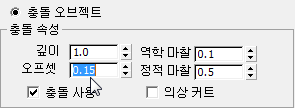
간격띄우기 값이 작을수록 시뮬레이션된 의상이 충돌 오브젝트(이 경우 모델 자신)에 더 가까워집니다. 새 값을 적용하면 풀오버가 몸체 형태에 맞게 조정됩니다.
- 확인을 클릭하여 오브젝트 특성 대화상자를 종료합니다.
모델 몸체에 풀오버 맞추기:
- 시뮬레이션 매개변수 롤아웃으로 이동합니다. 팁: 명령 패널 영역의 왼쪽 가장자리를 왼쪽으로 드래그하여 오브젝트 및 시뮬레이션 매개변수 롤아웃이 동시에 표시되도록 두 열로 확장합니다.
- 시뮬레이션 매개변수 롤아웃에서 중력을 끕니다.
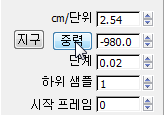
- 오브젝트 롤아웃에서 로컬 시뮬레이션(제동)을 클릭합니다.
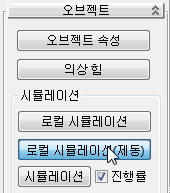
의상 수정자가 시간에 따라 애니메이션되는 시뮬레이션을 실행합니다. 의상이 몸체에 정확하게 맞으면 로컬 시뮬레이션(제동)을 다시 클릭하여 끕니다.
주: 로컬 시뮬레이션(제동) 대신 로컬 시뮬레이션을 클릭하면 풀오버에 제대로 맞지 않는 이음새가 생기고 적절하지 않은 위치에 일부 돌출이 생성됩니다. 이 경우에는 을 사용하여 시뮬레이션을 실행 취소하고 로컬 시뮬레이션(제동)을 사용하십시오.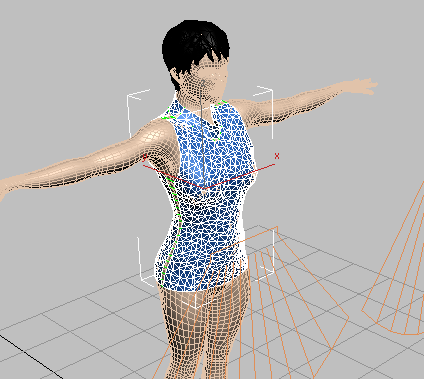
- 모델을 자세히 보면 이음새가 완전히 닫히지 않은 것을 확인할 수 있습니다.
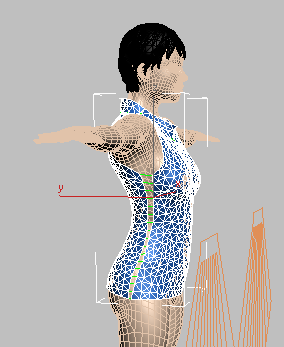
이 문제를 해결하려면 시뮬레이션 매개변수 롤아웃으로 이동합니다. 재봉 스프링 사용을 끕니다.
- 오브젝트 롤아웃에서 로컬 시뮬레이션(제동)을 다시 클릭합니다.
의상 수정자가 시뮬레이션을 더 실행하며 패널 간의 간격을 닫습니다.
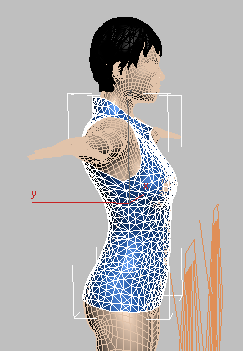
- 패널이 합쳐지면 로컬 시뮬레이션(제동)을 클릭하여 다시 끕니다.
오브젝트 롤아웃에는 서로 다른 몇 가지 시뮬레이션 버튼이 있습니다.
- 로컬 시뮬레이션 및 로컬 시뮬레이션(제동): 의류를 캐릭터에 맞추기 위한 기능으로, 애니메이션을 만들지 않습니다. 지금 애니메이션을 재생하려고 하면 모델이 단순히 풀오버 밖으로 걸어 나가게 됩니다.
로컬 시뮬레이션(제동)은 로컬 시뮬레이션보다 느리게 실행되므로 의류를 맞출 때는 보다 효율적일 수 있습니다. 로컬 시뮬레이션의 실행 속도로 인해 적절하지 않은 모양의 구겨진 영역이 생길 수 있습니다.
- 시뮬레이션 애니메이션을 생성합니다. 나중에 나오는 단원에서 이 버튼을 사용합니다.
- 로컬 시뮬레이션 및 로컬 시뮬레이션(제동): 의류를 캐릭터에 맞추기 위한 기능으로, 애니메이션을 만들지 않습니다. 지금 애니메이션을 재생하려고 하면 모델이 단순히 풀오버 밖으로 걸어 나가게 됩니다.
풀오버의 색상 변경:
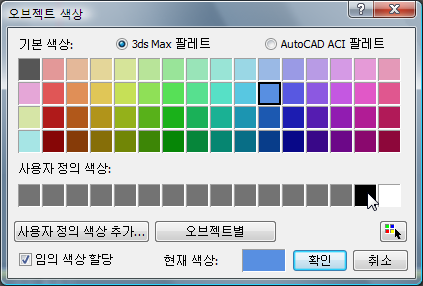
- 이름 및 색상 영역에서 풀오버의 색상 견본을 클릭합니다.

- 오브젝트 색상 대화상자에서 검은색 색상 견본을 클릭하고 확인을 클릭합니다.
작업 저장:
- 장면을 fashion_pullover_completed.max로 저장합니다.