치마 패턴을 치마로 바꾸는 작업은 주름을 준비하는 추가 단계를 제외하면 풀오버의 경우 수행한 작업보다 훨씬 간단합니다.
장면 설정:
- 이전 단원에 이어서 계속 진행하거나
 을 사용해
fashion_model02.max
파일을 엽니다.
을 사용해
fashion_model02.max
파일을 엽니다.
패턴의 주 윤곽에서 주름 선 분리:
-
 을 사용해 치마를 선택하고
  수정 패널에서
  (세그먼트)를 활성화합니다.
 - 드래그한 다음
 키를 누른 상태로 선택 상자를 드래그해 모든 주름 세그먼트를 선택하되 치마 윤곽의 세그먼트는 선택하지 않습니다.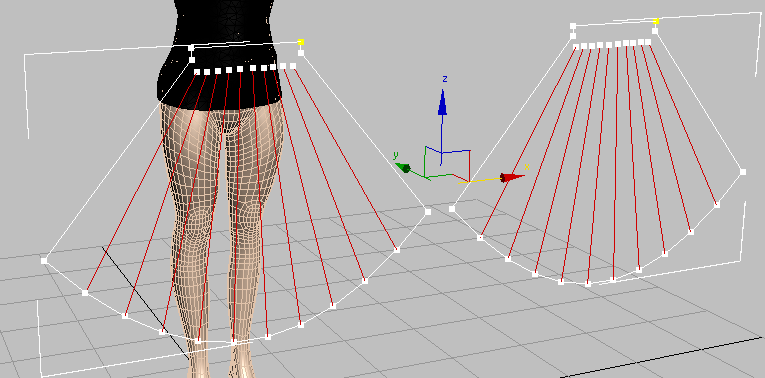
- 아래쪽의 표면 특성 롤아웃으로 스크롤한 다음 ID 설정 필드를 2로 변경합니다.
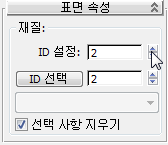
이제 의류 제작자를 적용할 준비가 되었습니다.
이 시점에서 의류 제작자 수정자를 치마 패턴에 적용하면 3ds Max에 다음 경고가 표시됩니다.
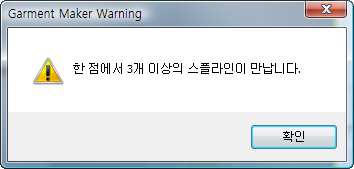
이는 의류 제작자가 주름 세그먼트 처리 방법을 모르기 때문입니다. 이 문제를 해결하려면 다른 재질 ID를 주름 선에 할당하면 됩니다.
치마 패턴에 의류 제작자 적용:
- 수정자 스택에서 편집 가능한 스플라인 항목을 클릭하여 세그먼트 하위 오브젝트 수준을 종료합니다.
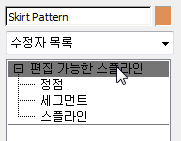
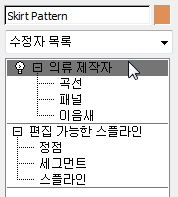
- 수정자 리스트에서 의류 제작자 수정자를 선택합니다.
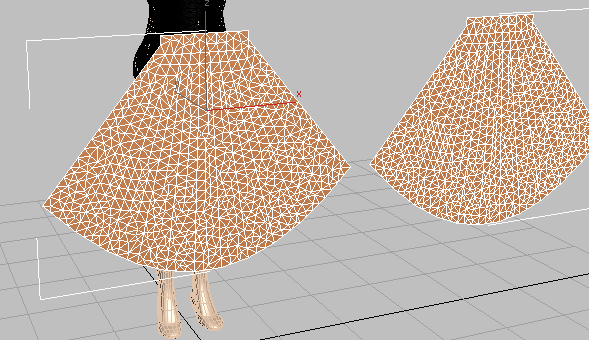
의류 제작자에서 치마 패널이 세분화된 표면으로 바뀝니다. 뷰포트에 모서리 면이 표시되지 않으면 F4 키를 누릅니다.
주름 설정:
- 의류 제작자 계층이 아직 표시되어 있지 않은 경우 수정자 스택에서
 (더하기 기호(+) 아이콘)을 클릭하여 해당 계층을 엽니다. 그런 다음 이음새 하위 오브젝트 수준을 클릭해 활성화합니다.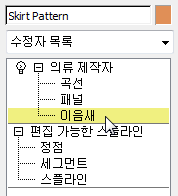
- 클릭한 다음 키를 누른 상태로 을 클릭하여 뷰포트 왼쪽에 있는 이음새 세그먼트의 첫 번째 쌍을 선택합니다.
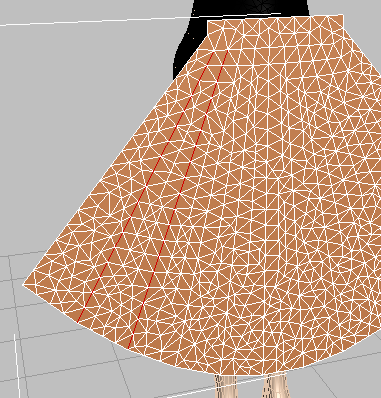 팁: 모든 면 가장자리가 표시되므로(가장자리를 선택할 수는 없음) 주름 세그먼트는 확인하기가 어렵습니다. 치마 단에서 끝나는 직선을 찾습니다. 이때
 을 사용해 약간 확대하면 편리합니다. 또한 전면 뷰포트에서 이 작업을 수행하면 도움이 될 수 있습니다.
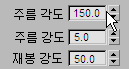
 - 이음새 롤아웃에서 주름 각도 값을 150.0으로 변경하고 주름 강도 값은 5.0으로 변경합니다.
- 을 클릭하여 다음 이음새 쌍을 선택해 오른쪽으로 이동합니다.
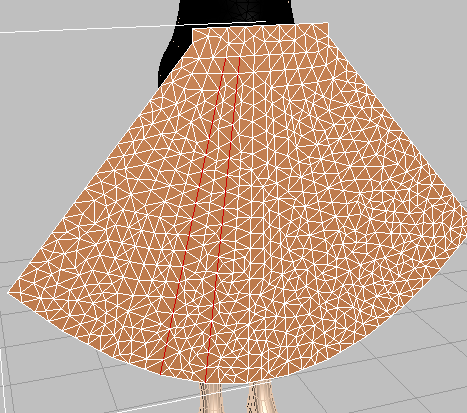
- 이음새 롤아웃에서 주름 각도 값을 이번에는 -150.0으로 변경하고 주름 강도 값은 다시 5.0으로 변경합니다.
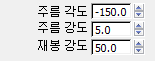
- 주름 세그먼트의 나머지 항목에 대해 위의 네 단계를 반복합니다. 이때 주름 강도로는 항상 5.0을 할당하고 주름 각도로는 150.0과 반대 값인 -150.0을 번갈아 가며 할당합니다. 치마 후면 패널로 계속 이동하면서 이와 같이 값을 번갈아 가며 적용합니다.
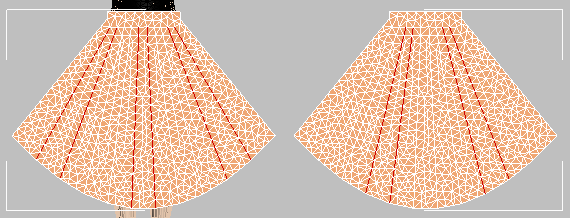
양수 주름 각도가 적용된 주름
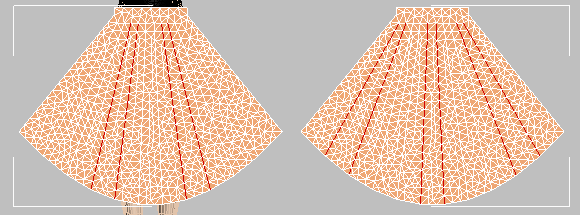
음수 주름 각도가 적용된 주름
치마의 주름은 다음 그림과 같이 두 가지 모양이 번갈아 표시되는 패턴이어야 합니다.
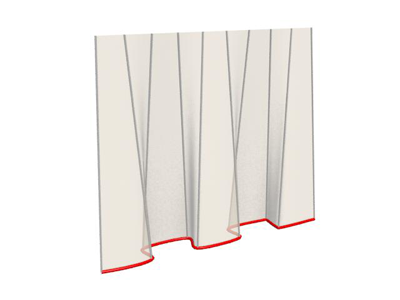
이 패턴을 적용하려면 번갈아 표시되는 주름 쌍에 대해 값을 설정합니다.
치마 메시의 밀도 높이기:
- 수정자 스택에서 의류 제작자 항목을 클릭하여 이음새 하위 오브젝트 수준을 종료합니다.
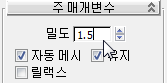
- 의류 제작자의 주 매개변수 롤아웃에서 밀도 값을 1.5로 변경합니다.
그러면 메시가 훨씬 빽빽해집니다. 따라서 치마가 흘러내리는 효과를 적용할 수 있습니다.
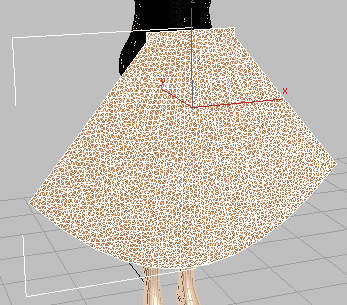
밀도를 높이기 전에 주름을 설정한 이유를 확인할 수 있습니다.
치마 패널을 해당 위치로 이동하고 이음새 만들기:
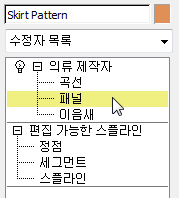
- 수정자 스택에서 패널 하위 오브젝트 수준을 클릭하여 활성화합니다.
 (선택 및 회전)을 활성화합니다.
  (각도 스냅 토글)이 켜져 있는지 확인한 다음 풀오버 후면에 대해 수행한 것처럼 로컬 좌표를 사용해 치마 후면 패널을 해당 Y축을 따라 180도 회전합니다.
 -
 을 사용해 후면 패널의 X 위치가 전면 패널과 같아지도록 X축을 따라 후면 패널을 이동한 다음 Y축을 따라 다시 이동하여 모델 몸체 뒤쪽에 오도록 합니다.
 - 수정자 스택에서 이음새 하위 오브젝트 수준을 클릭해 활성화합니다.
- 이음새는 치마의 각 측면에 대해 두 개만 만들면 됩니다. 그 중 하나는 허리 밴드 측면에 있는 짧은 세그먼트로 정의되는 이음새이고, 다른 하나는 치마의 길이를 정의하는 이음새입니다.
클릭한 다음
키를 누른 상태로 각 쌍을 클릭해 선택하고 이음새 패널에서 이음새 만들기를 클릭합니다. 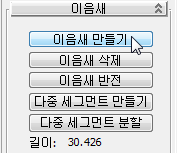
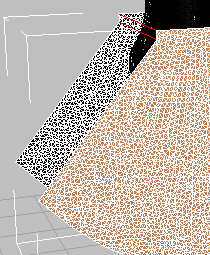
만들어진 허리 밴드 이음새
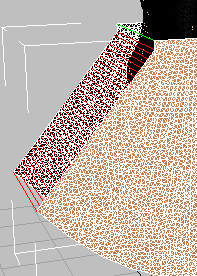
만들어진 측면 이음새
-
 을 클릭하여 뷰에 궤도를 적용한 다음 위의 단계를 반복해 치마 반대쪽 측면에 두 개의 이음새를 만듭니다.
 나중에
 +Z를 사용해 궤도를 실행 취소할 수 있습니다.
의상을 사용해 치마 모양 지정
풀오버에 의상을 사용한 것과 같은 방법으로 치마에도 의상을 사용할 수 있습니다. 그러나 치마의 경우에는 모델 몸체에 허리 밴드를 연결해야 한다는 차이가 있습니다. 따라서 로컬 시뮬레이션은 두 단계로 진행됩니다.
치마에 의상 수정자 적용:
- 수정자 스택에서 의류 제작자 항목을 클릭하여 이음새 하위 오브젝트 수준을 종료합니다.
- 수정자 리스트에서 의상을 선택합니다.
- 오브젝트 롤아웃에서 오브젝트 특성을 클릭하여 오브젝트 특성 대화상자를 엽니다.
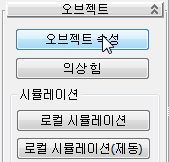
- 오브젝트 특성 대화상자
 시뮬레이션 내 오브젝트 리스트에서 치마 패턴을 클릭하여 강조 표시한 다음 의상을 선택합니다.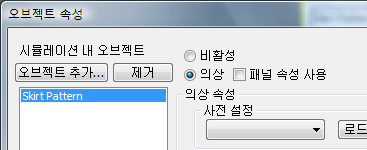
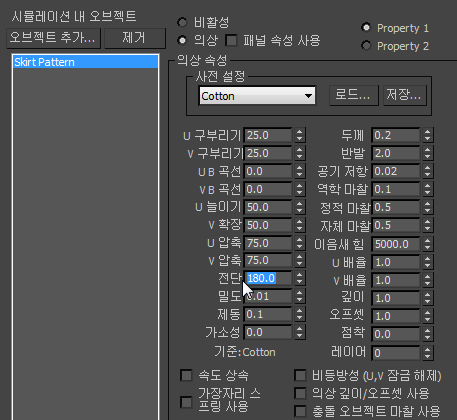
- 치마 패턴을 계속 강조 표시한 상태로 사전 설정 드롭다운 리스트에서 Cotton을 선택합니다.
- 의상 특성 그룹에서 U 늘이기 값을 50.0으로 변경합니다. 그러면 V 늘이기 값도 변경됩니다. 전단 값을 180.0으로 변경합니다. 다른 의상 설정은 변경하지 않고 그대로 둡니다.
- 오브젝트 추가 버튼을 클릭합니다. 3ds Max에 장면 탐색기가 표시됩니다. 장면 탐색기에서 몸체 오브젝트를 클릭하여 강조 표시한 다음 추가를 클릭합니다.
- 오브젝트 특성 대화상자에서 몸체가 계속 강조 표시되어 있는지 확인한 다음 충돌 오브젝트를 선택합니다.
- 충돌 특성 그룹에서 간격띄우기 값을 0.5로 변경합니다.
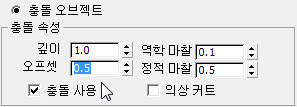
이 간격띄우기 값은 풀오버에 사용한 간격띄우기(0.15)보다 약간 큽니다. 치마의 경우 몸체 형태에 맞추지 않아도 되며 치마 허리는 풀오버 바깥쪽에 있어야 하기 때문입니다.
- 확인을 클릭하여 오브젝트 특성 대화상자를 닫습니다.
모델 허리에 치마 맞추기:
- 시뮬레이션 매개변수 롤아웃에서 중력을 클릭하여 끄고 재봉 스프링 사용도 끕니다.
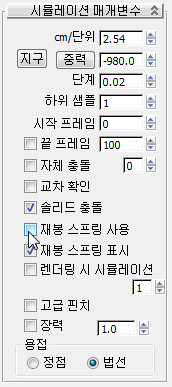
최종적으로는 중력이 치마에 영향을 주도록 할 것이지만, 이 시점에서는 치마가 단순히 모델 바로 옆에서 슬라이딩됩니다.
- 오브젝트 롤아웃에서 로컬 시뮬레이션(제동)을 클릭합니다.
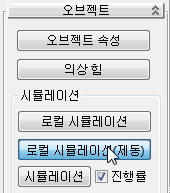
- 뷰포트를 확인하여 치마 이음새가 닫히면 로컬 시뮬레이션(제동)을 다시 클릭해 끕니다.
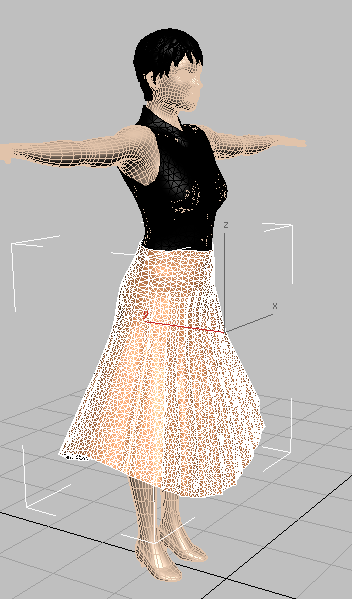
몸체에 허리 밴드 연결:
- 전면 뷰포트를 활성화합니다.
- 수정자 스택에서 (더하기 기호(+) 아이콘)을 클릭하여 의상 계층을 확장한 다음 그룹 하위 오브젝트 수준을 클릭하여 활성화합니다.
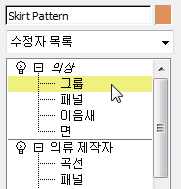
- 전면 뷰포트에서 선택 상자를 드래그해 허리 밴드의 정점을 선택합니다. 정점은 정확하지 않아도 되지만 정점의 맨 위 행은 선택해야 합니다.
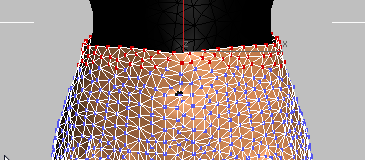
- 그룹 롤아웃에서 그룹 만들기를 클릭합니다.
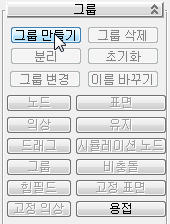
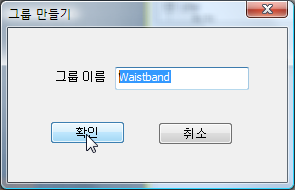
3ds Max에 그룹 만들기 대화상자가 열립니다. 선택한 정점의 이름을 허리 밴드로 지정하고 확인을 클릭합니다.
- 그룹 롤아웃에서 표면을 클릭합니다.
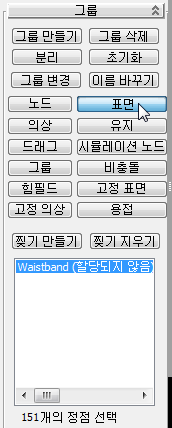
- 뷰포트에서 몸체 오브젝트를 클릭합니다.
그러면 허리 밴드가 몸체에 연결됩니다.
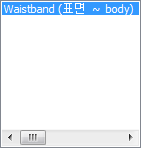 주: 몸체는 의상 시뮬레이션의 일부분이므로 선택 가능합니다. 그러나 풀오버 패턴 등은 치마 시뮬레이션에 추가되지 않았으므로 선택할 수 없습니다.
 - 수정자 스택에서 의상 항목을 클릭하여 그룹 하위 오브젝트 수준을 종료합니다.
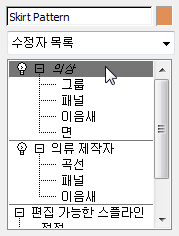
이제 중력을 사용할 준비가 되었습니다.
중력을 사용해 치마 모양 완성:
- 시뮬레이션 매개변수 롤아웃에서 중력을 클릭해 다시 켭니다.
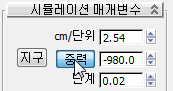
- 오브젝트 롤아웃에서 로컬 시뮬레이션을 클릭해 중력 효과 시뮬레이션을 시작합니다.
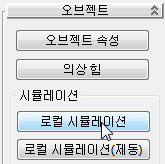
치마 이음새는 이미 결합했으므로 이번에는 시뮬레이션을 좀 더 빨리 실행할 수 있습니다.
- 시뮬레이션이 실행되는 동안 뷰포트를 확인합니다. 치마 모양이 원하는 대로 되고 더 이상 변경될 것 같지 않으면 로컬 시뮬레이션을 다시 클릭하여 끕니다.
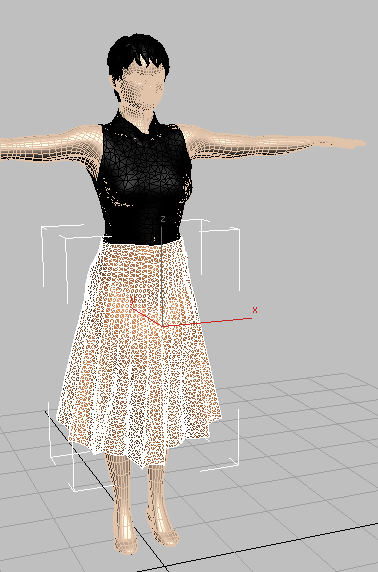
작업 저장:
- 장면을 fashion_costume_completed.max로 저장합니다.