천장을 구성하려면 폴리라인 모양을 만든 다음 표면으로 변환합니다.
장면 설정:
- 이전 단원에 이어서 계속 진행하거나 ₩scenes₩data_exchange₩AutoCAD₩ 폴더로 이동하여 wt_camera.max 파일을 엽니다.
뷰 변경:
- 관점 뷰포트 레이블을 클릭하고 맨 위를 선택하거나 T 키를 누릅니다.
- 안전 프레임 표시가 계속 켜져 있는 경우 Shift+F를 눌러 끕니다.
 (범위 확대/축소)를 클릭합니다.
스냅 설정:
- 주 도구 모음에서 3D 버전의
 (스냅 토글)이 선택되어 있는지 확인한 다음 이 버튼을 마우스 오른쪽 버튼으로 클릭합니다.
 3ds Max에 그리드 및 스냅 설정 대화상자가 열립니다.
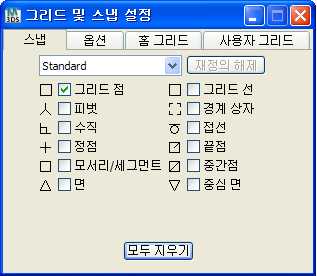
- 그리드 및 스냅 설정 대화상자
 스냅 패널에서 모두 지우기를 클릭한 다음 정점을 클릭하여 켭니다.
 -
 그리드 및 스냅 설정 대화상자를 닫습니다.
 - (3D 스냅 토글)을 클릭하여 켭니다.
스냅을 사용하면 직접 만든 선이 벽의 형상에 맞게 정렬됩니다.
서재의 천장 모양 만들기:
 만들기 패널로 이동하고
  (모양)을 활성화합니다. 오브젝트 유형 롤아웃에서 선을 클릭하여 활성화합니다.
 - 만들기 방법 롤아웃에서 초기 유형 및 드래그 유형으로 모두 모서리를 선택합니다.
- 다음 그림과 같이 서재의 왼쪽 위 모서리에서 시작하여 이 방 벽의 내부 정점을 연결하는 선 모양을 그립니다. 시계 방향으로 진행합니다.
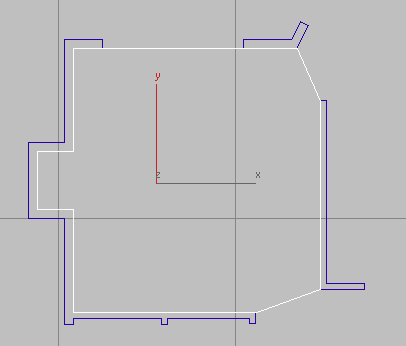
선을 시작한 정점을 클릭하여 선을 완성합니다. 스플라인을 닫을지 묻는 메시지가 3ds Max에 표시되면 예를 클릭합니다.
- 주 도구 모음에서
 (3D 스냅 토글)을 다시 클릭하여 끕니다.
 - 선을 계속 선택한 상태에서 이름 및 색상 롤아웃을 사용하여 이름을 천장으로 바꿉니다.
모양을 다각형 표면으로 변환:
- 선 오브젝트를 마우스 오른쪽 버튼으로 클릭하고 쿼드 메뉴의 변환(오른쪽 아래) 사분면에서 다음으로 변환 편집 가능한 폴리로 변환을 선택합니다.
그러면 천장 선이 다각형 표면으로 변환됩니다.
천장 표면의 법선 수정:
 수정 패널에서 천장이 계속 선택되어 있는지 확인한 다음 수정자 리스트 드롭다운에서 법선을 선택합니다.
 - 법선 대칭 이동이 켜져 있는지 확인합니다(기본적으로 켜져 있음).
- 관점(POV) 뷰포트 레이블을 클릭하고 카메라 CameraDen을 선택합니다.
-
 을 사용해 뷰를 렌더링합니다. 팁: 렌더 프로덕션을 클릭하는 대신 바로 가기로 F9 키를 누를 수 있습니다.
렌더링에 천장 형상이 표시되어야 합니다.

렌더링에 천장이 표시되지 않는 경우 법선 수정자를 사용하여 법선 대칭 이동의 상태를 변경합니다.
작업 저장:
- 파일 다른 이름으로 저장을 선택하고 장면을 my_wt_ceiling.max로 저장합니다.