모든 공이 동일한 것은 아닙니다. 질량 및 탄성은 공이 바운딩되는 높이와 이동하는 거리에 영향을 줍니다. 공이 닿는 표면의 마찰도 영향을 줍니다. 이 단원에서는 볼링공, 테니스공 및 골프공의 바운딩을 비교합니다.
딱딱한 고무공이라도 건조한 모래사장에 떨어뜨리면 바운딩되지 않습니다. 이 단원에서는 평탄한 콘크리트 또는 나무 바닥 등의 딱딱하고 균일한 표면에 공을 바운딩한다고 가정합니다. 표면이 균일하지 않으면 예기치 않은 모션이 발생할 수 있습니다. 이러한 모션에 대해서는 다음 단원에서 설명합니다.
공기의 마찰(공기 저항 또는 "풍압")도 공의 모션에 영향을 줄 수 있습니다. 이는 보통 섬세한 효과입니다. 반면 골프공과 같이 가볍고 탄성이 뛰어난 공이라도 결국에는 추진력을 잃어 멈추게 됩니다. 따라서 이전 단원에서 살펴본 무한히 바운딩되는 농구공과는 달리, 이 단원에서 설명하는 공은 제한된 시간에만 바운딩되며 에너지가 점점 감소합니다.
볼링공 바운딩
먼저 거의 또는 전혀 바운딩되지 않는 무거운 공의 경우를 살펴보겠습니다. 볼링공 무게는 900~1200g(31~42온스)이고 평균적으로는 1kg(2파운드)가 약간 넘습니다.
다음은 7.6m(25피트)가 조금 넘는 높이에서 딱딱하고 평탄한 바닥으로 볼링공을 떨어뜨리는 경우의 그래프입니다.
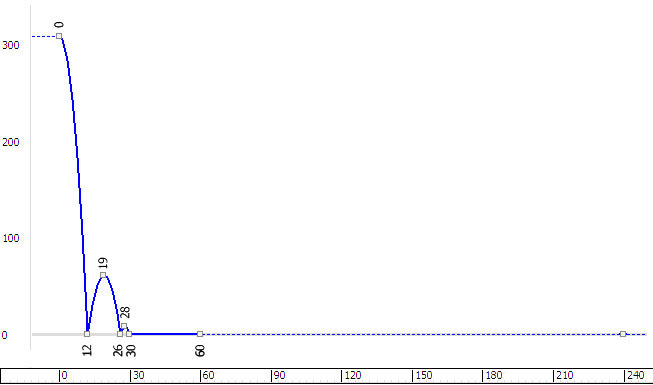
그래프에 나와 있듯이 공은 두 번만 바운딩되며 전방 추진력도 크지 않습니다.
시작 장면 열기
- 를 클릭하고 ₩scenes₩animation₩auto_key 폴더로 이동한 다음
compare_bocce_start.max
를 엽니다.
주: 장면의 감마 및 LUT 설정을 사용할지 여부를 묻는 메시지가 대화상자에 표시되면 장면 감마 설정을 적용하고 확인을 클릭합니다. 장면의 단위를 사용할지 여부를 묻는 메시지가 대화상자에 표시되면 장면 단위를 적용하고 확인을 클릭합니다.
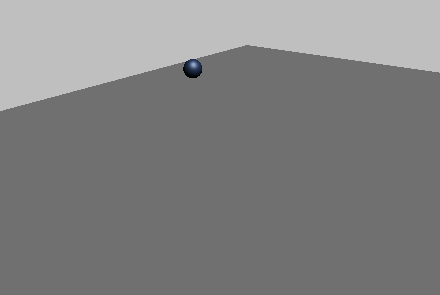
이 장면에는 볼링공과 바닥으로 사용되는 평면이 있습니다. 아직 애니메이션되지 않았습니다.
바운스 키프레임 지정 및 키 조정
 을 켠 다음 전면 뷰포트에서
  을 사용해 공을 이동하여 다음 키프레임을 만듭니다.
- 프레임 12: 바닥까지 내려간 다음 20단위 정도 앞쪽으로 이동합니다.
여기서는 농구공의 경우처럼 공이 바닥에 함몰되지 않도록 하십시오. 볼링공은 보통 금속제 또는 목제이므로 이 연습에서는 스쿼시 및 늘이기가 적용되지 않습니다.
팁: 바닥과의 첫 번째 접점에 대해 키를 만든 후에 (선택한 범위 확대/축소)을 클릭하여 공과 해당 궤적을 보다 효율적으로 확인할 수 있습니다.
- 프레임 19: 약 60단위 높이, 20단위 앞쪽 방향의 공중으로 돌아옵니다.
- 프레임 26: 다시 바닥까지 내려가서 20단위 정도 앞쪽으로 더 이동합니다.
- 프레임 28: 약 10단위 높이, 10단위 앞쪽 방향의 공중으로 돌아옵니다.
- 프레임 30: 다시 바닥까지 내려가서 10단위 정도 앞쪽으로 이동합니다.
- 프레임 60: 바닥에서 100단위 정도 앞쪽으로 이동합니다. 이때에는 공이 단순히 롤링하는 상태이므로 X축을 따라 공을 오른쪽으로만 이동하면 됩니다.
- 프레임 12: 바닥까지 내려간 다음 20단위 정도 앞쪽으로 이동합니다.
 를 끕니다.
그러면 바운스가 블록 지정됩니다.
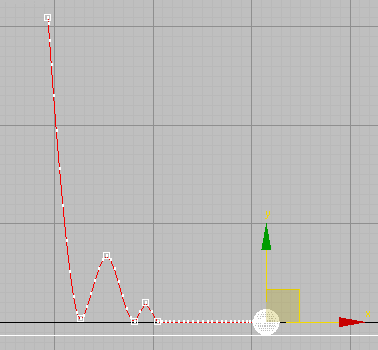
농구공에서처럼 공이 바닥에 닿는 지점의 키가 아직 명확하게 표시되지 않습니다.
- 볼링공을 마우스 오른쪽 버튼으로 클릭하고 쿼드 메뉴에서 곡선 편집기를 선택합니다.
팁: 곡선 편집기가 열려 있을 때 트랙과 곡선이 나타나지 않으면 위치 트랙이 표시될 때까지 왼쪽의 제어기 창에서 이동한 다음, 위치 트랙을 클릭하고 Ctrl 키를 누른 채 클릭하여 위치 트랙을 강조 표시합니다.
- 곡선 편집기에서 Z 위치 트랙을 클릭해 강조 표시합니다. 그런 다음 공이 바닥에 닿는 지점의 세 키를 클릭하고 Ctrl 키를 누른 채 클릭합니다.
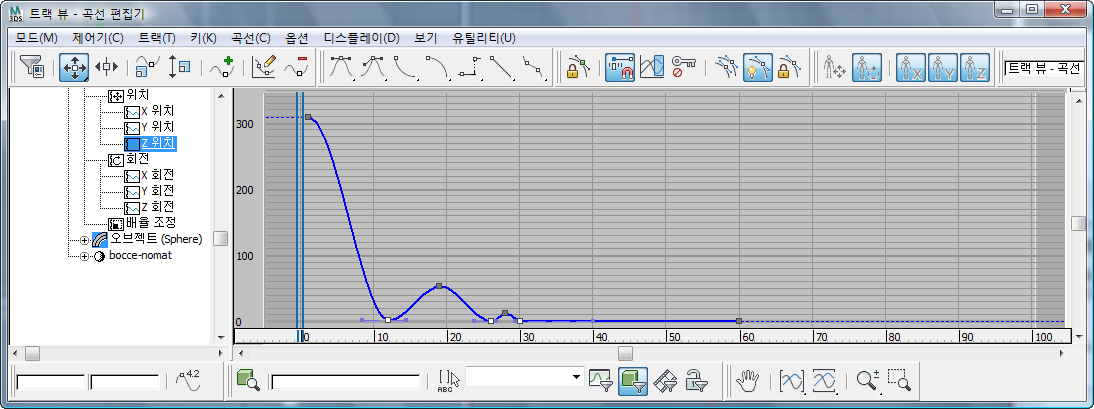
세 Z 위치 바닥 키가 선택됨
- 곡선 편집기 도구 모음에서
 (접선을 빠르게로 설정)을 클릭합니다.
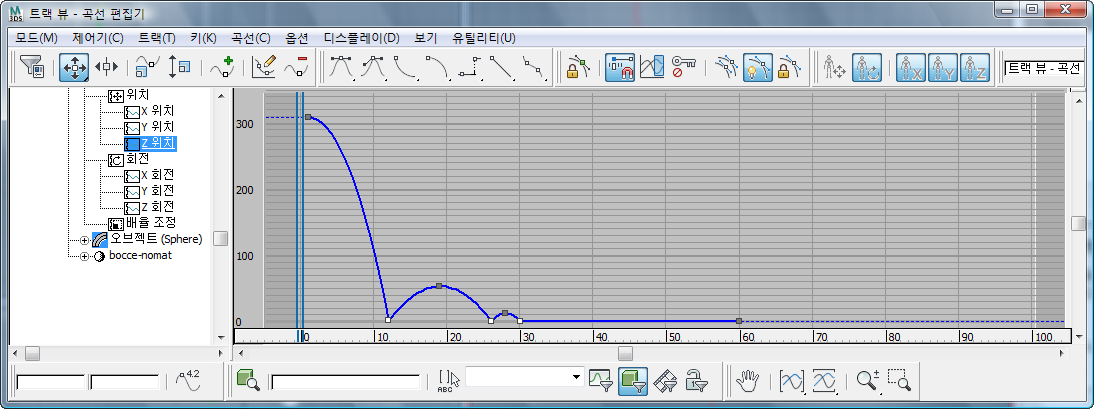
Z 위치 바운스 키가 수정됨
- X 위치 트랙을 클릭하여 강조 표시합니다. 곡선 창에서 상자를 드래그해 X 위치 곡선을 따라 모든 키를 선택한 다음
 (접선을 선형으로 설정)을 클릭합니다.
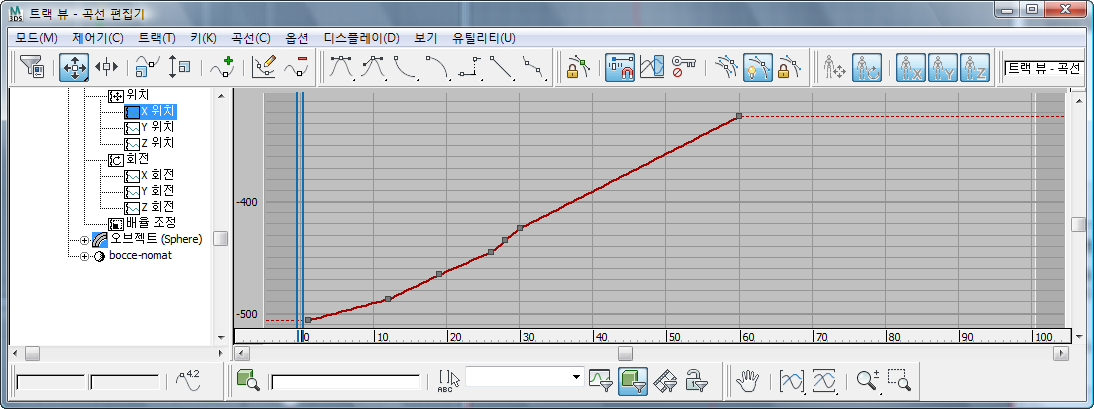
X 위치 롤링 키가 수정됨
주: 이때 공은 롤링되는 동시에 바운딩되지만 농구공과는 달리 텍스처가 균일하므로 회전은 하지 않아도 됩니다. 뷰포트에서도 공 모양은 동일하게 표시됩니다.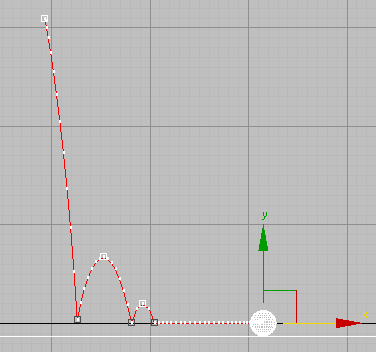
키 조정 후의 볼링공 궤적
-
 애니메이션을 재생합니다.
방금 만든 키를 통해 무겁고 딱딱한 공의 애니메이션을 명확하게 확인할 수 있습니다.
작업 저장:
- 장면을 my_bouncing_bocce_ball_completed.max로 저장합니다.
테니스공 바운딩
기본적으로 테니스공은 볼링공보다 여러 번 바운딩되며 바운딩되는 동안 더 멀리 이동합니다.
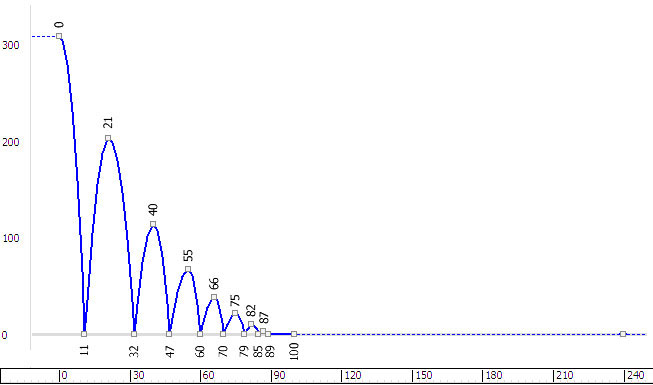
테니스공은 겉에 펠트를 입힌 속이 빈 고무공입니다. 테니스공의 표준 무게는 624g(22온스)입니다.
이 섹션에서는 키프레임을 다시 직접 입력하지 않아도 됩니다. 대신, 에너지 감소 및 바운스 크기를 모델링하기 위한 간단한 방법에 대해 설명합니다. 이 방법은 이전 단원에서 농구공에 대해 만든 것처럼, 범위를 벗어난 반복 바운스에 적용할 수 있는 기술입니다.
시작 장면 열기
- 신속 접근 도구막대에서
 (파일 열기)를 클릭하고 ₩scenes₩animation₩auto_key 폴더로 이동한 다음
compare_tennis_start.max
를 엽니다.
(파일 열기)를 클릭하고 ₩scenes₩animation₩auto_key 폴더로 이동한 다음
compare_tennis_start.max
를 엽니다.
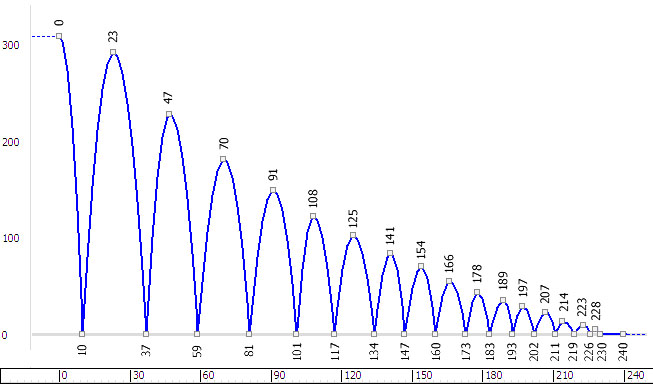
이 장면에는 테니스공과 바닥으로 사용되는 평면이 있습니다. 공은 애니메이션되지만 거의 같은 높이로 계속 다시 바운딩되며, 일반적인 에너지 손실에 대해서는 장면에서 아직 모델링되지 않습니다. 공이 움직이면 바운스 거리가 점점 가까워집니다. 키프레임 간격은 위에 나와 있는 실제 차트를 기반으로 하지만 아직 바운스 높이가 조정되지 않은 상태입니다.
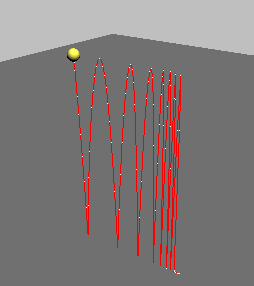
승수 곡선을 사용하여 Z 위치 곡선 조정
- 임의의 뷰포트에서
 을 클릭하여 테니스공을 선택하고 마우스 오른쪽 버튼으로 클릭한 다음 쿼드 메뉴에서 곡선 편집기를 선택합니다.
팁: 곡선 편집기가 열릴 때 트랙과 곡선이 나타나지 않으면 이들 항목이 표시될 때까지 왼쪽의 제어기 창에서 이동한 다음 위치 트랙을 클릭하여 강조 표시합니다.
을 클릭하여 테니스공을 선택하고 마우스 오른쪽 버튼으로 클릭한 다음 쿼드 메뉴에서 곡선 편집기를 선택합니다.
팁: 곡선 편집기가 열릴 때 트랙과 곡선이 나타나지 않으면 이들 항목이 표시될 때까지 왼쪽의 제어기 창에서 이동한 다음 위치 트랙을 클릭하여 강조 표시합니다. - 곡선 편집기
 제어기 창에서 Z 위치 트랙을 클릭하면 곡선 창에 해당 곡선이 표시됩니다.
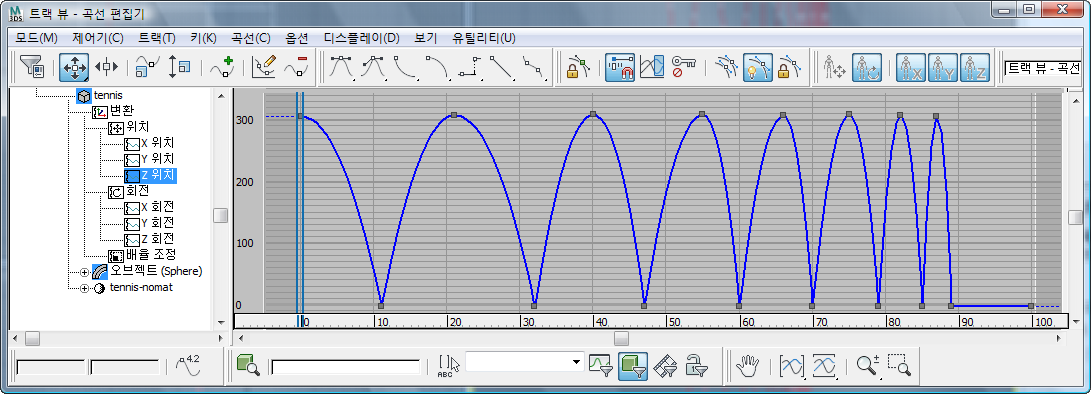
- 곡선 편집기 메뉴모음에서 곡선 승수 곡선 적용을 선택합니다.
3ds Max에서 승수 곡선이 Z 위치 트랙에 추가됩니다. 또한 모든 곡선이 표시되도록 곡선 창 표시도 변경됩니다.
 (이제 제어기 창의 Z 위치 항목 옆에 나타나는 더하기 기호 아이콘)을 클릭합니다. 그런 다음 승수 곡선 트랙을 클릭하여 강조 표시합니다.
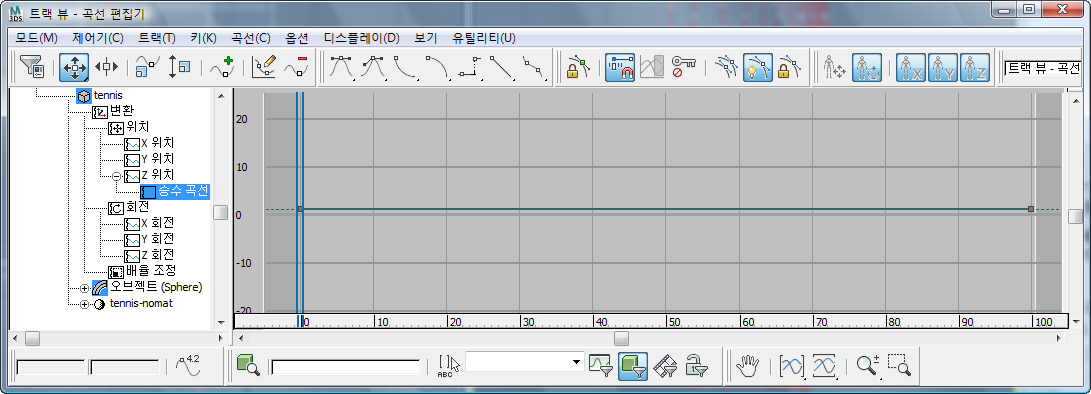
그림과 같이 승수 곡선의 기본값은 완전히 균일합니다.
-
Ctrl 키를 누른 상태로 Z 위치 트랙을 클릭하면 Z 위치 트랙과 해당 승수가 모두 표시됩니다.
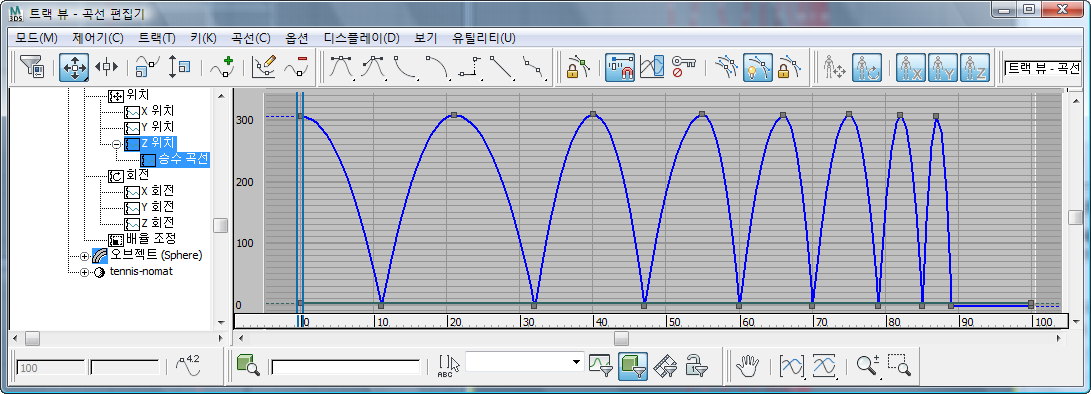
- 승수 곡선 오른쪽의 키를 클릭하여 강조 표시합니다.
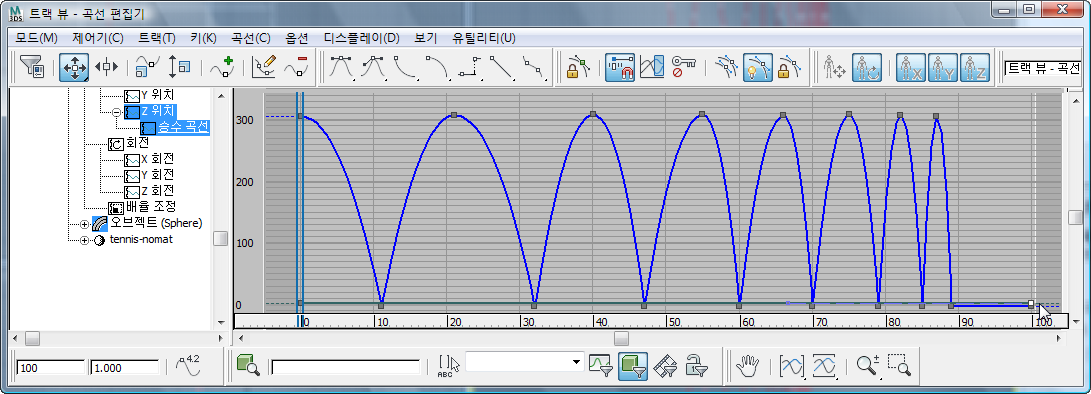
이 키는 테니스공 자체의 최종 키 가까이에 있지만 최종 키와 겹쳐져 약간 위에 표시됩니다.
- 변환 곡선은 곡선에 적용하는 승수 곡선의 변경 사항에 매우 민감하게 반응합니다. 따라서 곡선 창에서 드래그해 승수를 조정하는 방식은 대략적인 결과를 생성할 뿐, 최상의 방법이 아닙니다. 대신 값을 직접 입력하십시오.
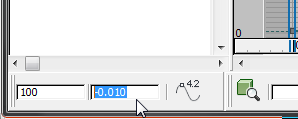
키 상태 도구 모음은 곡선 편집기 왼쪽 아래에 있는 상태 표시줄입니다. 첫 번째 필드에는 현재 프레임 번호가 표시되고 두 번째 필드는 키 값입니다. 이 필드(초기 설정값은 1.000)에 –0.01을 입력합니다.
그러면 승수 곡선이 테니스공 바운스를 "제동"하고, 테니스공이 이동하면서 바닥에 닿을 때의 에너지 손실을 시뮬레이션합니다.
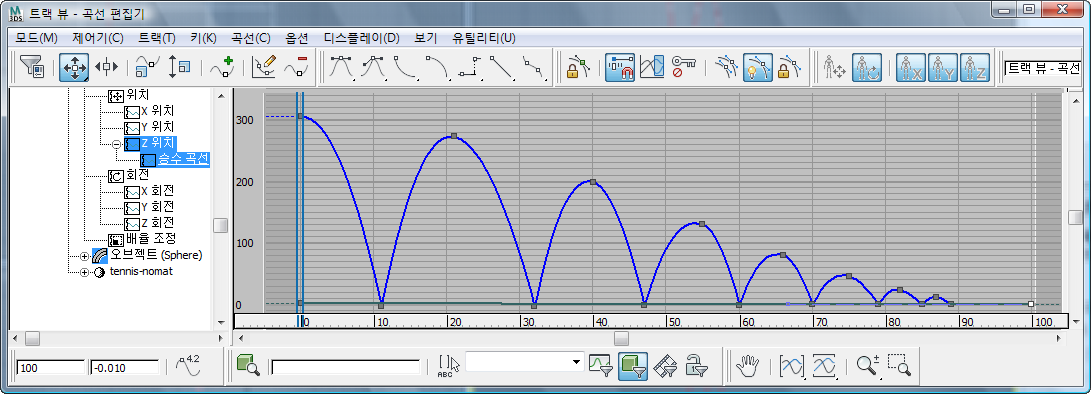
이제 새로 생성된 값이 사실적인지를 확인합니다. 실제 테니스공의 차트와 승수 곡선에서 생성된 결과를 비교하면, 실제로는 테니스공이 에너지 손실 속도와 바운스 높이가 낮아지는 속도면에서 시뮬레이션보다 훨씬 빨라보입니다. 사실적인 값을 원하는 경우에는 볼링공에서처럼 각 바운스에 키프레임을 지정해 보십시오. 그러나 일반적인 느낌의 바운스를 나타내려면 승수 곡선을 사용하는 것이 유용하며 간단합니다.
작업 저장:
- 장면을 my_bouncing_tennis_ball_completed.max로 저장합니다.
골프공 비교
이 섹션에서는 골프공 바운딩 경로를 이 예제에서 설명한 다른 두 공의 경우와 비교해 봅니다.
골프공은 보통 45g(1.62온스)이며 고무 또는 비교적 탄성이 강한 플라스틱을 심 주위에 두른 다음 플라스틱 외판을 입혀 만듭니다. 골프공은 탄성이 매우 높기 때문에 바운딩 횟수가 매우 높으며, 따라서 이를 애니메이션하려면 3ds Max 장면의 기본값인 100프레임보다 더 많은 프레임이 필요합니다.
세 공이 모두 포함된 장면 열기
- 신속 접근 도구막대에서 (파일 열기)를 클릭하고 ₩scenes₩animation₩auto_key 폴더로 이동한 다음
compare_completed.max
를 엽니다.
이 장면에는 볼링공, 테니스공, 골프공이 모두 포함되어 있으며 이들 공은 이미 애니메이션되어 있습니다. 같은 높이에서 세 공을 동시에 떨어뜨립니다.
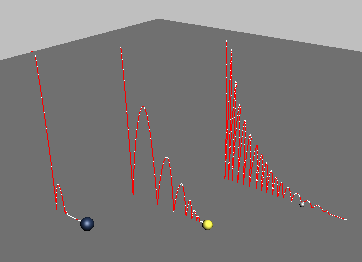
각 공 및 바운딩 방식 비교
-
애니메이션을 재생합니다.
공은 질량과 탄성에 따라 바운딩됩니다.
그런데 골프공이 테니스공보다 약간 먼저 바닥에 닿고 볼링공이 가장 늦게 바닥에 닿습니다. 즉, 실제 측정에서는 공기 저항과 질량 및 탄성이 모두 고려됩니다.
애니메이션을 다 본 후에
 (중지)을 클릭합니다.
바운딩되는 공 비교 버전을 보려면 다음 동영상을 재생합니다.