이 연습에서는 선, 블록 및 닫힌 폴리선 영역을 비롯한 다양한 AutoCAD 객체에 비용 항목 코드를 지정합니다.
AutoCAD 빠른 선택 및 유사 선택 명령을 사용하여 유사 객체를 선택합니다. 이러한 명령을 사용하여 비용 항목 코드를 여러 객체에 동시에 지정할 수 있습니다.
이 연습은 연습 1: 비용 항목 리스트 로드 및 탐색에서 계속됩니다.
선형 객체에 비용 항목 코드 지정
- 튜토리얼 도면 폴더에 있는 Quantities-2.dwg를 엽니다.
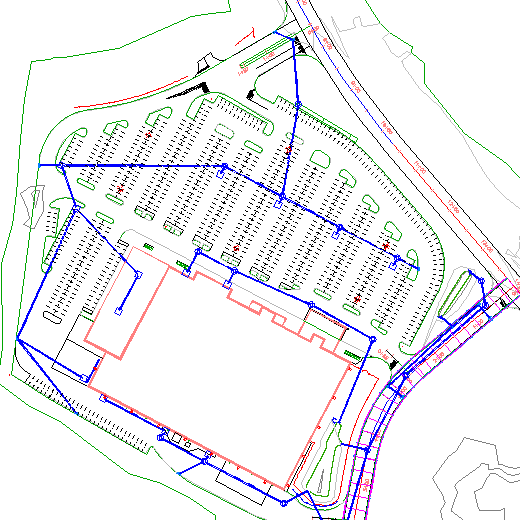
이 도면에는 빌딩 초기계획선, 주차장 및 접근 도로로 구성된 상업용 부지가 포함되어 있습니다.
- 명령행에 QSELECT을(를) 입력합니다.
- 확인을 클릭하여 객체가 선택되지 않았다는 것을 확인합니다.
- 빠른 선택 대화상자에서 다음 매개변수를 지정합니다.
- 적용 대상: 전체 도면
- 객체 유형: 선
- 특성: 도면층
- 연산자: = 등호
- 값: PKNG-STRP-AISLES
- 적용 방법: 새 선택 세트에 포함
- 현재 선택 세트에 추가: 선택
- 확인을 클릭합니다.
- Enter 키를 눌러 빠른 선택 대화상자로 돌아갑니다.
- 2단계부터 4단계까지 반복하여 PKNG-STRP-STALLS 도면층에서 선을 선택합니다.
도면에서 모든 주차장 자리 구분선이 선택됩니다.
- 탭
 패널 찾기를 클릭합니다.
- QTO 관리자 뷰에서
 을 클릭합니다.
팁:
을 클릭합니다.
팁:비용 항목을 마우스 오른쪽 버튼으로 클릭하고 비용 항목 지정을 클릭할 수도 있습니다.
 즐겨찾기 범주에서 비용 항목 ID63401-0300을 선택합니다.
- Enter 키를 누릅니다.
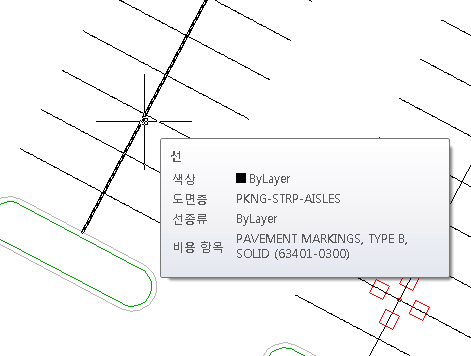
- 커서를 주차장 선 중 하나 위에 놓습니다.
해당 객체에 지정된 비용 항목 설명과 ID가 툴팁에 표시됩니다.
AutoCAD 블록에 비용 항목 지정
- 도면에서 주차장 램프를 나타내는 블록 중 하나를 선택합니다.
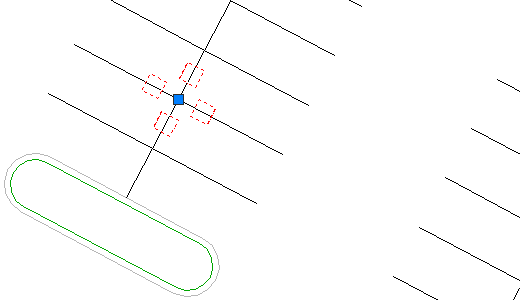
- 마우스 오른쪽 버튼을 클릭합니다. 유사 선택을 클릭합니다.
모든 램프 블록이 선택됩니다.
- 을 클릭합니다.
- 즐겨찾기 범주에서 비용 항목 ID63612-0300을 선택합니다.
- Enter 키를 누릅니다.
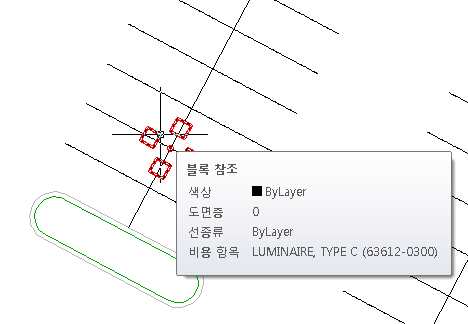
- 커서를 블록 중 하나 위에 놓습니다.
해당 블록에 지정된 각 비용 항목의 설명과 ID가 툴팁에 표시됩니다.
닫힌 영역에 여러 비용 항목 코드 지정
- QTO 관리자 뷰에서
 을 클릭합니다.
- 즐겨찾기 범주에서 다음 비용 항목을 선택합니다.
- 62401-0400
- 62511-2000
- 62525-0000
팁:여러 항목을 선택하려면 Ctrl 키를 누른 상태로 항목을 클릭합니다.
- Enter 키를 누릅니다.
- 명령행에 O를 입력합니다.
이 작업은 닫힌 객체 내의 점과 반대되는 닫힌 객체의 윤곽을 선택하는 객체 선택 모드를 활성화합니다. 일부 주차장 교통섬이 파이프로 구분되므로 객체 선택 모드를 사용하여 비용 항목 코드를 선택된 닫힌 영역뿐만 아니라 전체 객체에 지정할 수 있습니다.
팁:성능 향상을 위해 닫힌 폴리곤을 선택하기 전에 줌 확대합니다.
- 도면에서 주차장 교통섬의 녹색 외곽선을 클릭합니다.
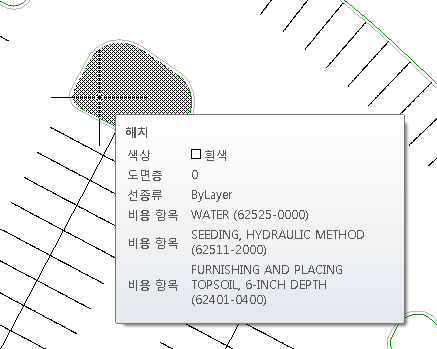
주차장 교통섬에 솔리드 해치 패턴이 표시됩니다. 이는 비용 항목이 영역에 적용되었음을 나타냅니다.
- 여러 다른 교통섬을 선택합니다.
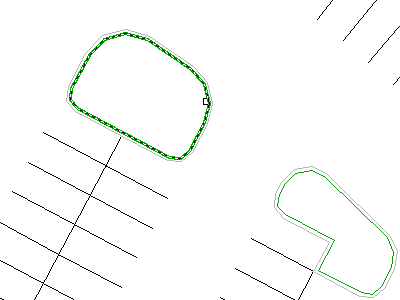
- Enter 키를 눌러 명령을 종료합니다.
- 커서를 주차장 교통섬 중 하나 위에 놓습니다.
해당 영역에 지정된 각 비용 항목의 설명과 ID가 툴팁에 표시됩니다.
이 튜토리얼을 계속하려면 연습 3: 관망 요소에 비용 항목 코드 지정으로 이동합니다.