이 연습에서는 관망 요소가 작성될 때 비용 항목 코드를 지정하기 위해 요소 리스트를 수정합니다. 또한 비용 항목 코드를 기존 관망 요소에 지정하는 방법에 대해서도 배웁니다.
이 연습은 연습 2: AutoCAD 객체에 비용 항목 코드 지정에서 계속됩니다.
QTO 명령 설정 지정
- 튜토리얼 도면 폴더에 있는 Quantities-3.dwg를 엽니다.
이 도면에는 빌딩 초기계획선, 주차장 및 접근 도로로 구성된 상업용 부지가 포함되어 있습니다. 또한 이 부지에는 파이프와 여러 유형의 구조물이 있는 우수 하수 네트워크가 포함되어 있습니다.
- 탭
 패널 찾기를 클릭합니다.
 - QTO 관리자 뷰에서
 을 클릭합니다.
 - 수량 산출 명령 설정 대화상자의 산출 계산 옵션에서 다음 매개변수를 지정합니다.
- 계산 유형: 3D
- 파이프 길이 유형: 내부 모서리까지
이러한 매개변수는 각 구조물의 내부 모서리로부터 종단 간 거리를 사용하여 파이프 길이를 보고하도록 지정합니다.
- 확인을 클릭합니다.
관망에 비용 항목 코드 추가
- 도면에서 관망 요소를 선택합니다. 탭 패널 찾기을 클릭합니다.
- 관망 특성 대화상자의 배치 설정 탭에 있는 네트워크 요소 리스트에서
 현재 선택요소 편집을 클릭합니다.
 - 네트워크 요소 리스트 대화상자의 파이프 탭에서 우수 하수콘크리트 파이프 범주를 확장합니다.
- 18인치 RCP 행에서
 을 클릭합니다.
 - 비용 항목 리스트 대화상자에서
 즐겨찾기 범주를 확장합니다.
 - 즐겨찾기 범주에서 비용 항목 ID60201-0600을 선택합니다.
- 확인을 클릭합니다.
- 구조물 탭을 클릭합니다.
- 4단계부터 7단계까지 반복하여 비용 항목을 다음 구조물에 지정합니다.
구조물 비용 항목 ID 51 x 6 x 51인치 콘크리트 직사각형 면벽 Mat_CONC 60103-0100 편심 구조물 48 지름 24 프레임 24 원추 5 벽 6 바닥 Mat_CONC 60403-1100 60409-0500 - 확인을(를) 세 번 클릭합니다.
관망에 비용 항목이 있는 요소 추가
- 도면에서 파이프를 선택합니다. 탭 패널 찾기을 클릭합니다.
- 네트워크 배치 도구 도구막대에서 다음 매개변수를 지정합니다.
- 구조물: 편심 구조물 48 지름 24 프레임 24 원추 5 벽 6 바닥 Mat_CONC
- 파이프: 18인치 RCP
 파이프 및 구조물: 선택됨
- 도면에서 두 개의 점을 클릭합니다.
이 작업을 수행하면 파이프에 의해 연결된 두 개의 구조물이 작성됩니다.
- Enter 키를 누릅니다.
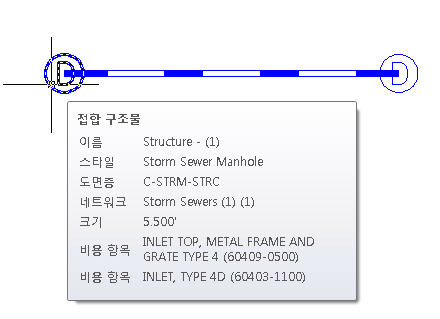
- 커서를 새 구조물 중 하나 위에 놓습니다.
해당 구조물에 지정된 각 비용 항목의 설명과 ID가 툴팁에 표시됩니다.
기존 관망 요소에 비용 항목 지정
- 도면에서 도로를 따라 집수정 중 하나를 선택합니다.
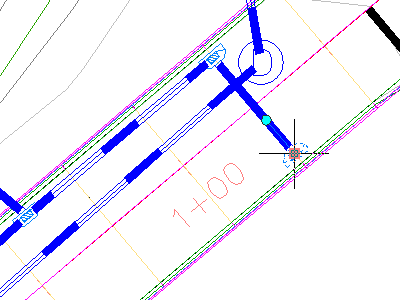
- 마우스 오른쪽 버튼을 클릭합니다. 유사 선택을 클릭합니다.
- QTO 관리자 뷰에서
 을 클릭합니다.
 - 즐겨찾기 범주에서 비용 항목 ID60403-1100 및 60409-0500을 선택합니다.
- Enter 키를 누릅니다.
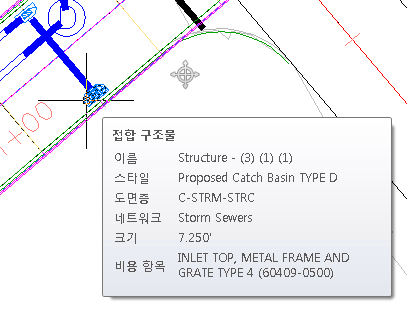
- 커서를 집수정 중 하나 위에 놓습니다.
집수정에 지정된 비용 항목의 설명과 ID가 툴팁에 표시됩니다.
심화 학습: 네트워크의 다른 구조물에서 이 절차를 반복하여 평방 집수정, 맨홀 및 면벽에 적합한 비용 항목 코드를 지정합니다.
이 튜토리얼을 계속하려면 연습 4: 코리더에 비용 항목 코드 지정으로 이동합니다.