iFeature로 다중 본체 수정
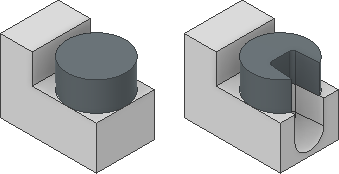
이제 단일 절단 작업으로 다중 솔리드 본체를 수정할 수 있습니다. 예를 들어, 단일 iFeature를 사용하여 한 번의 작업으로 여러 개의 본체를 통과하는 구멍을 절단할 수 있습니다. 이전에는 iFeature를 배치할 때 다중 본체 부품에서 iFeature의 영향을 받을 본체를 선택할 수 있었지만 단일 본체만 영향을 받도록 제한되었습니다.
안내 튜토리얼(Inventor LT에서는 사용할 수 없음)
Inventor의 이전 릴리즈에서는 안내 튜토리얼 갤러리에서 작은 썸네일이 있는 비디오 및 튜토리얼 패널에 설치된 튜토리얼이 표시되었습니다. 패널에서 자세히 버튼을 클릭하면 사용 가능한 튜토리얼을 그래픽 없이 문자로 표시하는 다운로드 페이지가 표시되었습니다.
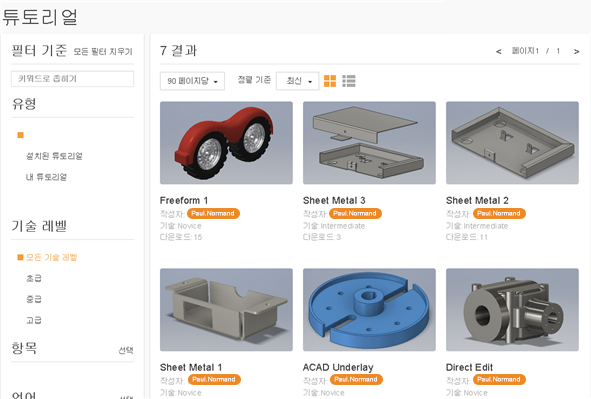
2017에서는 비디오 및 튜토리얼 패널이 제거되었습니다. 이제 내 홈 패널에서 튜토리얼을 클릭하여 안내 튜토리얼에 액세스할 수 있습니다. 화면표시에는 현재 사용 가능한 모든 튜토리얼의 갤러리가 포함됩니다.
2017 컨텐츠 센터 라이브러리에 대한 변경 사항(Inventor LT에서는 사용할 수 없음)
컨텐츠 센터 라이브러리가 최신 산업 표준으로 업데이트되었습니다.
컨텐츠 센터 라이브러리의 변경 사항에 대한 자세한 내용은 2017 컨텐츠 센터 라이브러리 업데이트를 참고하십시오.
향상된 조명 스타일 관리
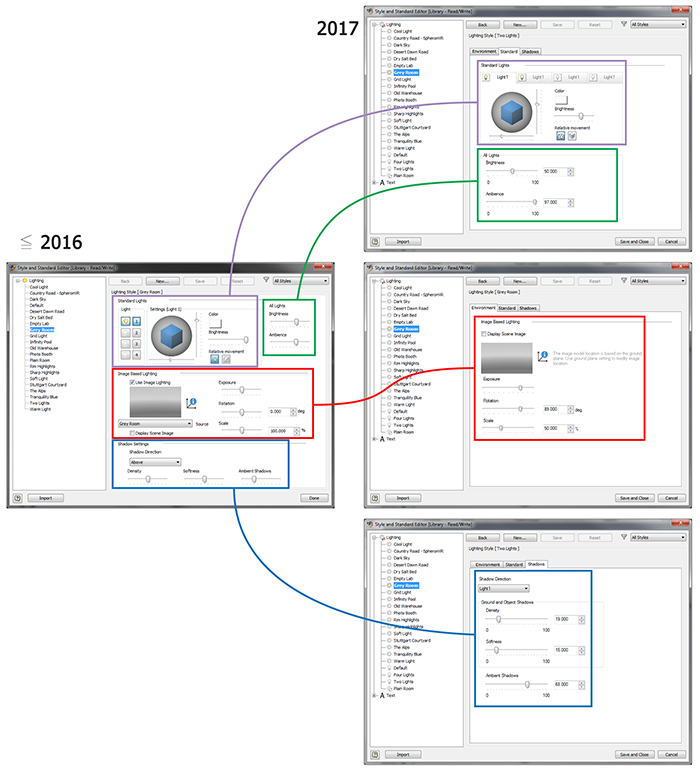
모형 전개도 조명에 사용된  환경(위에 표시) 및
  표준 조명 스타일은 스타일 관리 환경 개선을 위해 스타일 유형으로 분리되었습니다. 두 개의 스타일 유형은 대화상자에 나열된 특성에서 다른 아이콘을 사용하여 시각적으로 구분됩니다.
자세한 내용은 조명 스타일 정보를 참고하십시오.
그림자 설정 개선 사항
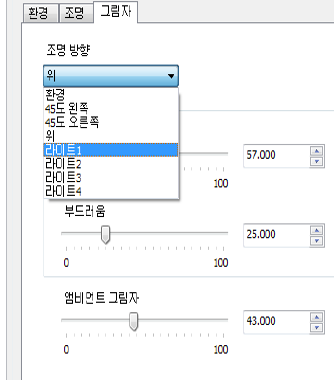
그림자 설정은 각 조명 스타일 내에서 개별적으로 관리됩니다. 이러한 설정은 스타일 편집기 사용자 인터페이스의 그림자 탭에 있습니다. 새 옵션인 환경에서는 환경 이미지를 사용하여 그림자 방향을 정의합니다.
Inventor 키보드 바로 가기 옵션이 추가됨
Inventor 키보드 바로 가기가 다음과 같이 개선되었습니다.
향상된 F2 키 바로 가기
이제 노드를 선택하고 F2 키를 눌러 모형 검색기에서 노드 이름을 바꿀 수 있습니다.
사용자화 가능 키보드 바로 가기
다음의 사용자화 가능 키보드 바로 가기 옵션이 사용자화 대화상자 키보드 탭에 포함되어 있습니다.
| 키 | 명령 이름 | 범주 |
|---|---|---|
| 정의되지 않음 | 부속품 지름 변경 | 튜브 및 파이프 |
| Alt+C | 도면 뷰 작성 | 도면 관리자 |
| 정의되지 않음 | 부속품 연결 편집 | 튜브 및 파이프 |
| 정의되지 않음 | 부속품 방향 편집 | 튜브 및 파이프 |
| 정의되지 않음 | 도면 열기 | 조립품
주: 활성 조립품으로 파일 이름이 같은 도면 파일이 필요합니다.
|
| 정의되지 않음 | 도면 열기 | 프리젠테이션
주: 활성 프리젠테이션으로 파일 이름이 같은 도면 파일이 필요합니다.
|
| 정의되지 않음 | 부속품 복원 | 튜브 및 파이프 |
| Alt+A | 검색기 창 앞으로 전환 | 도구 |
| Alt+S | 검색기 창 뒤로 전환 | 도구 |
| Alt+T | 투명 상태 전환 | 조립품 |
| Alt+V | 가시성 | 조립품 |
일반 키보드 바로 가기 리스트는 키보드 바로 가기 참조를 참고하십시오.
Inventor 키보드 바로 가기의 인쇄 가능한 PDF 버전 및 전체 리스트는 Inventor 키보드 바로 가기 안내서를 참고하십시오.
자세한 내용은 사용자 명령 별명 및 바로 가기를 사용하려면을 참고하십시오.
사용 가능한 다른 검색기 창을 통해 Inventor 검색기를 전환하기 위한 바로 가기
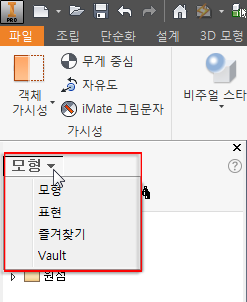
새 검색기 창 앞으로 전환 및 검색기 창 뒤로 전환 전환 명령은 도구 사용자화 명령을 통해 구성 가능한 키보드 바로 가기 명령으로 사용할 수 있습니다. 이 향상된 기능을 사용하면 Inventor 모형 검색기에서 사용할 수 있는 검색기 창(예: 즐겨찾기, 표현 및 Vault) 앞뒤로 순환할 수 있습니다.
기타 선택 옵션과의 시각적 충돌이 해결됨
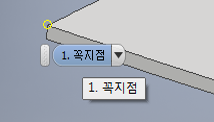
기타 선택 피쳐 드롭다운 메뉴가 더 이상 선택된 객체의 가시성을 방해하지 않습니다.
향상된 대화상자 기능
다음 대화상자에 아래와 같은 새로운 기능이 포함되었습니다.
- 간섭이 탐지됨 대화상자: 간섭이 탐지됨 대화상자에 있는 간섭 테이블의 첫 번째 열에 새
 아이콘이 추가되었습니다. 이 아이콘을 클릭하여 탐지된 간섭의 정확한 위치로 줌할 수 있습니다. 이전에는 대화상자에서 항목을 두 번 클릭하여 간섭으로 줌할 수 있었습니다. 이 작업은 계속 지원됩니다. 이 기능을 보다 쉽게 찾을 수 있도록 아이콘이 추가되었습니다.
간섭이 탐지됨 대화상자에서 사용 가능한 리스트의 열을 정렬할 수 있습니다.
- 사용자화 대화상자: 사용자화 대화상자의 키보드 탭에서
 정렬을 위해 열에 오름차순/내림차순 화살표가 추가되었습니다. 또한 열을 선택하고 키를 눌러 선택된 열의 항목을 검색할 수도 있습니다.
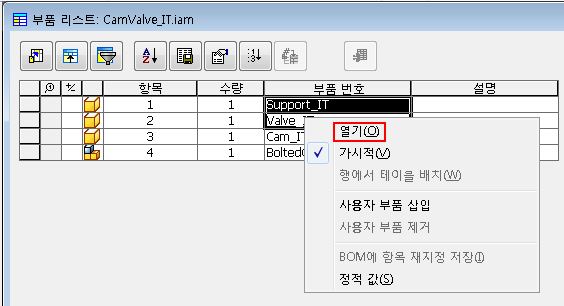
- 부품 리스트 대화상자: 도면 파일 부품 리스트에서 BOM 편집기에 액세스할 때 임의의 셀을 마우스 오른쪽 버튼으로 클릭하고 열기를 선택하여 연관된 구성요소 파일을 엽니다(Inventor LT에서는 사용할 수 없음). 이전에는 조립품 파일에서 액세스하는 경우에만 가능했습니다. 부품 리스트 대화상자에서 하나 이상의 항목을 선택하고 마우스 오른쪽 버튼을 클릭한 다음 관련 구성요소 파일을 엽니다(Inventor LT에서는 사용할 수 없음).
자세한 내용은 부품 리스트 정보를 참고하십시오.
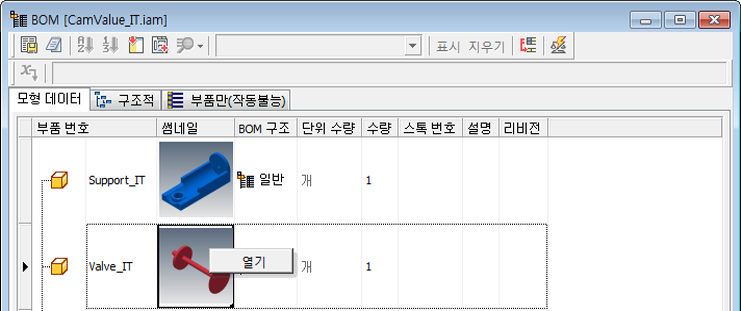
- BOM 대화상자: 도면 파일에서 BOM 편집기에 액세스할 때 임의의 셀을 마우스 오른쪽 버튼으로 클릭하고 열기를 선택하여 연관된 구성요소 파일을 엽니다(Inventor LT에서는 사용할 수 없음).
자세한 내용은 부품 리스트 정보를 참고하십시오.
-
크기 조절이 가능한 대화상자:
이제 다음 대화상자의 크기를 조절할 수 있고 조절된 크기가 세션 전체에서 유지됩니다.
- 간섭이 탐지됨 대화상자
- IFeature 삽입 대화상자
- 피쳐 붙여넣기 대화상자
- iProperties 대화상자의 사용자 탭
- 사용자 대화상자(모든 탭)
iProperties 대화상자: iProperties 대화상자 사용자 탭에서 사용자 iProperty 값을 사전순으로 정렬합니다.
PDF로 내보내기 옵션
인쇄 범위 변수를 수정하면 해당 설정이 저장되고 세션 전체에서 유지됩니다.
작업 스케쥴러의 향상된 기능
판금 업데이트를 보다 강력히 제어하기 위해 플랫 패턴에 대한 업데이트 연기 설정이 파일 변환 및 설계 업데이트 옵션에 추가되었습니다.
자세한 내용은 변환 옵션 참조를 참고하십시오.
조립품 형상단순화
이제 조립품 형상단순화 옵션 대화상자의 동일한 설정을 사용하여 작업 스케쥴러에서 조립품 모형의 형상단순화 버전을 배치 게시할 수 있습니다.
- 조립품 형상단순화 옵션 대화상자의 모든 설정을 작업 스케쥴러 형상단순화 옵션 대화상자에서도 사용할 수 있습니다.
- 이제 응용프로그램 옵션 부품 탭의 원본 구성요소의 색상 재지정 사용 설정을 작업 스케쥴러 형상단순화 옵션 대화상자에서 사용할 수 있습니다.
자세한 내용은 작업 스케쥴러를 사용하여 조립품 형상을 단순화하려면을 참고하십시오.
이제 로컬 도움말은 동일한 컴퓨터의 여러 언어를 지원함
동일한 컴퓨터에 여러 언어의 오프라인 도움말을 다운로드하여 설치한 후 활성 언어 팩에 따라 해당 언어에 액세스할 수 있습니다. 다른 언어의 로컬 도움말에 액세스하기 위해 재부팅할 필요는 없습니다.
다른 언어로 도움말에 액세스하려면 다른 언어 팩으로 전환하십시오.
내 홈에 대한 제어 기능 강화
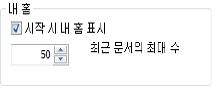
이제 내 홈 환경에 표시되는 최근 문서 수를 지정할 수 있습니다. 기본 개수는 50이고 최대값은 200입니다. 설정에 액세스하려면: 도구 옵션 응용프로그램 옵션 - 일반 탭
그래픽 화면표시 개선 사항
광도 및 조명을 보상하기 위해 그래픽 전개도가 조정되었습니다. 이러한 변경 사항은 제품 간 뷰 환경을 보다 일관되게 만들어줍니다.
변경 사항은 주로 모델링 환경에 영향을 주며 특정 금속 재질이 사용된 도면 음영처리 뷰에는 비교적 경미한 영향을 미칩니다. 이러한 결과는 노출 또는 밝기가 증가된 것처럼 보이는 효과를 가져올 수 있으며 광선 추적이 사용으로 설정된 경우에 가장 두드러집니다. 필요한 경우 이전 릴리즈에서 사용되었거나 작성된 스타일에 대한 조명 노출 설정을 조정하십시오.
