이 연습에서는 설계 연구 관리자를 사용하여 CAD 모형을 Autodesk® CFD에서 시작하는 방법을 알아봅니다. Autodesk® CFD 인터페이스를 간단히 살펴보고 모형 탐색, 모형 구성 요소 선택 및 객체 가시성을 변경하는 작업을 수행해봅니다.
먼저 2장의 질문에 답변해야 합니다.
이 설계에 대해 어떤 사항을 알고 있습니까?
- 작동 조건은 무엇입니까?
- 100m3/h(60 CFM) 송풍기는 37 °C(100 °F) 환경에 있는 자동차에 20 °C(68 °F) 공기를 공급합니다.
- 이 설계에 사용되는 재료는 무엇입니까?
- 차체는 스틸, 타이어는 고무, 창은 유리, 내부는 사용자가 지정한 재료로 되어 있습니다.
이 설계의 성능에 대해 알아야 할 사항은 무엇입니까?
- 이 설계의 목표는 무엇입니까?
- 앞좌석과 뒷좌석에 앉은 모든 승객을 균일하게 냉각하는 것입니다.
- 성공 또는 실패 기준은 무엇입니까?
- 승객 온도가 머리부터 발끝까지 2 °C 넘게 차이가 나거나, 앞좌석 승객과 뒷좌석 승객 온도도 2 °C 넘게 차이가 나면 안 됩니다.
목표를 충족하려면 이 설계를 어떻게 변경할 수 있습니까?
- 작동 조건을 변경할 수 있습니까?
- 예, 그렇지만 먼저 최악의 경우에 해당하는 조건을 연구해야 합니다. 더 작은 팬은 사용할 수 있지만 더 큰 팬은 사용할 수 없습니다.
- 재료를 변경할 수 있습니까?
- 아니오
- 설계 부품을 변경할 수 있습니까?
- 다른 덕트 위치 및 각도를 사용할 수 있습니다.
- 덕트가 내부 캐빈 공간을 방해하지 않도록 덕트 경로를 추가할 수 있습니다.
- 변경 비용은 최소화해야 합니다.
1. CAD에서 모형을 엽니다.
형상 파일은 "소개" 항목에 나오는 zip 모형 파일의 압축을 푼 폴더의 Autodesk CFD 2017 Fundamentals₩<CAD> 하위 폴더에 있습니다. 이 연습에서는 최상위 C: 드라이브에 파일 압축을 풉니다.
2. Autodesk® CFD에서 시작합니다.
|
CAD |
시작 방법 |
|
Autodesk® Inventor |
시뮬레이션 탭을 클릭하고 활성 모형을 선택합니다.
|
|
PTC Creo 및 Pro/Engineer |
Autodesk CFD 2017 메뉴에서 활성 모형 시작을 엽니다. |
|
Solid Works |
Autodesk CFD 2017 탭을 클릭하고 활성 모형을 선택합니다. |
|
UGNX |
해석_Autodesk CFD 시작: |
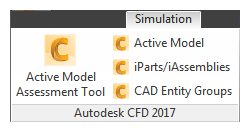
3. 설계 연구 관리자에서 설계 연구, 설계 및 시나리오에 이름을 지정합니다.
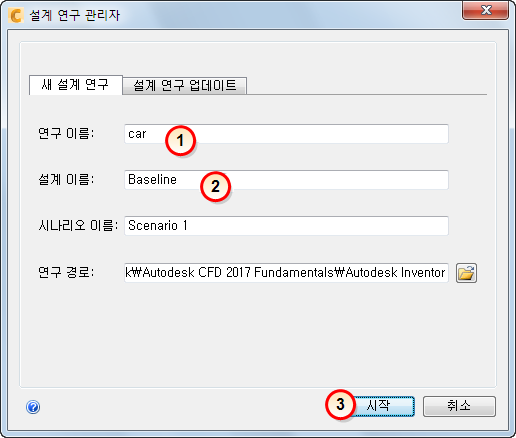
- 설계 연구 이름 = car
- 설계 이름 = Baseline
- 실행을 클릭합니다.
Pro/Engineer에서 시작할 때 간섭 발생에 대한 메시지가 표시됩니다. "예"를 선택하여 계속합니다.
4. 오른쪽 상단 구석에서 "X"를 클릭하여 형상 도구 대화상자를 닫습니다.
다음 장에서는 형상 도구에 대해 살펴봅니다.
5. 탐색에 익숙해지려면 다음 방법을 연습하십시오.
- 마우스를 사용하여 모형을 회전, 초점이동 및 줌합니다.
- 마우스 스크롤 휠을 사용하여 줌 확대 및 줌 축소합니다. 줌은 마우스 커서에 초점을 맞춰 진행됩니다.
- 마우스 컨트롤(Shift + 마우스 왼쪽 버튼)을 사용하여 줌 창에서 영역을 줌 확대합니다.
- 일회성 줌 명령을 사용하여 반복합니다. 탐색 (패널) > 줌 (메뉴) > 줌 창
- 이전 뷰 및 다음 뷰를 사용하여 줌 명령을 취소하고 명령을 복구합니다(탐색 패널에서도 사용 가능).
- 줌 표시(줌 메뉴)를 사용하여 모형을 창에 맞춥니다.
- 비주얼 스타일 메뉴를 사용하여 모형 뷰를 윤곽
 , 투명
, 투명  으로 변경했다가 다시 음영처리
  로 변경합니다.
- ViewCube를 사용하여 다양한 각도에서 모형을 검사합니다.
- 모형 방향을 다시 정하고 ViewCube의 구석, 모서리, 면을 클릭합니다.
- 모형을 90 °씩 증분해서 회전하려면 ViewCube 주변의 회전 화살표를 사용합니다.
선택적 단계: 탐색 모드를 CAD 시스템으로 설정
- 응용프로그램 메뉴를 엽니다(왼쪽 상단 구석의 버튼 사용). 옵션을 클릭합니다.
- 탐색 탭을 클릭합니다.
- 탐색 모드 메뉴에서 CAD 시스템을 선택합니다.
- 확인을 클릭합니다.
- Autodesk® CFD를 종료했다가 다시 시작하여 변경 사항을 불러옵니다. (설계 연구를 저장할지 묻는 메시지가 표시되면 예를 선택합니다.)
- 설계 연구를 엽니다.
- 위에 설명된 단계를 사용하여 변경 사항을 확인합니다.
6. 객체 선택 및 선택해제 연습
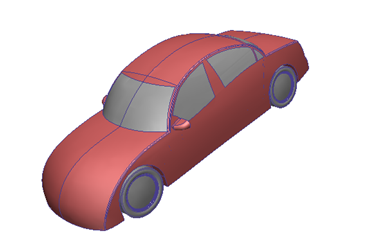
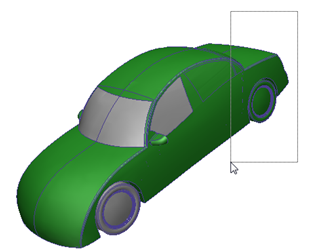
- 자동차 위에 마우스를 놓습니다. 마우스를 부품 위로 가져가면 부품이 녹색으로 바뀝니다.
- 자체를 마우스 왼쪽 버튼으로 클릭하고 모형 외부로 마우스를 이동합니다. 선택한 부품이 빨간색으로 바뀝니다.
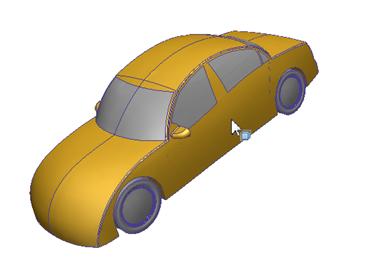
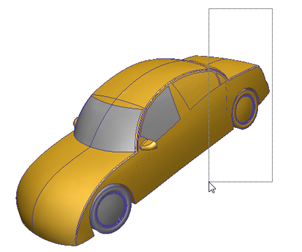
- 선택한 부품 위로 마우스를 가져갑니다. 부품이 노란색으로 바뀝니다.
- 자체를 마우스 왼쪽 버튼으로 클릭하여 선택해제합니다.
- 마우스 왼쪽 버튼을 누른 채 자동차 끝 주위에 직사각형을 그립니다. 직사각형이 교차하는 모든 부품은 처음에는 녹색으로 표시됩니다. 마우스 왼쪽 버튼을 놓으면 선택되었음을 나타내기 위해 빨간색으로 바뀝니다.
- 부품을 가로지르는 다른 직사각형을 그리면 이러한 부품이 선택해제됩니다.
- 마우스 오른쪽 버튼을 클릭하고 모두 선택을 선택합니다. 모든 부품이 빨간색으로 바뀝니다.
- 모든 부품을 선택해제하려면 마우스 오른쪽 버튼을 클릭하고 모두 선택해제를 선택합니다.
- 선택 모드를 표면으로 변경하려면 마우스 오른쪽 버튼을 클릭하고 선택 유형 > 표면을 선택합니다.
- 클릭한 후 끌어 표면 선택 및 선택해제를 연습해봅니다.
- 모든 표면을 선택하려면 마우스 오른쪽 버튼을 클릭하고 모두 선택을 선택합니다. 모든 도면요소를 선택해제하려면 마우스 오른쪽 버튼을 클릭하고 모두 선택해제를 선택합니다.
7. 객체 숨기기 및 표시 연습
- 선택 유형을 변경하려면 마우스 오른쪽 버튼을 클릭하고 선택 유형 > 체적을 선택합니다.
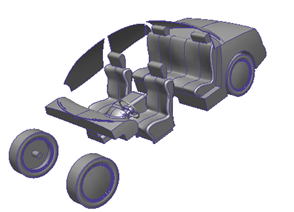
- 부품을 숨기려면 부품을 마우스 오른쪽 버튼으로 클릭하고 숨기기를 선택합니다. 다른 부품으로 반복합니다.
- 모든 부품을 재개하려면 마우스 오른쪽 버튼을 클릭하고 모두 표시를 선택합니다.
- 부품을 숨기려면 Ctrl 키를 누른 채 마우스 가운데 버튼으로 부품을 클릭합니다. 다른 부품으로 반복합니다.
- 모든 부품을 재개하려면 Ctrl 키를 누른 채 마우스 가운데 버튼으로 그래픽 창(모형이 아닌)을 클릭합니다.
- 이전 단계의 명령을 취소 및 복구하려면 Ctrl 키를 누른 채 스크롤 휠을 천천히 굴립니다. 부품을 실수로 숨기거나 표시하는 경우에 유용합니다.
- 표면으로 작업하려면 마우스 오른쪽 버튼을 클릭하고 선택 유형 > 표면을 선택합니다. 다음 단계를 사용하여 표면을 숨기거나 표시합니다.
- 마우스 오른쪽 버튼을 클릭하고 모두 표시를 선택하여 끝냅니다.
연습 끝