형상 분기를 사용하여 다음과 같은 세 가지 기본 기능을 수행합니다.
- 해석 길이 단위를 설정합니다.
- 2D 모형에 대한 좌표계를 지정합니다.
- 형상 도구에 액세스합니다.
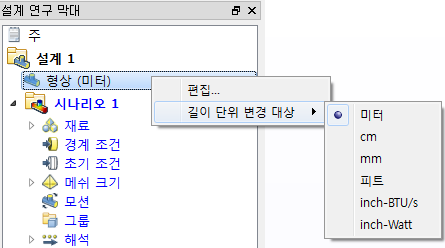
설계에 적용된 형상 설정은 한 설계 내의 모든 시나리오에 적용됩니다.
설계의 단위를 설정하려면 길이 단위를 선택합니다.
- 사용자 기본 설정 대화상자에서 또는 CAD에서 시작할 때 기본 단위를 변경하지 않는 한, 기본 단위는 미터입니다.
- 대부분의 CAD 시스템에서 시작된 형상의 경우 단위 시스템을 변경하면 모형 치수가 새 단위로 변경됩니다. 예를 들어, 객체 길이가 1m이고 단위가 mm로 변경되면 길이는 1000mm가 됩니다. (동일한 물리적 크기, 다른 길이 값).
- Pro/Engineer 모형의 경우 단위 시스템을 변경하면 해석 길이 단위만 변경되고 모형의 치수는 달라지지 않습니다.
- 설계 연구에 추가된 각 새 설계의 길이 단위는 연구 내의 다른 설계와 같게 자동으로 설정됩니다.
- 개별 설계의 길이 단위를 변경하면 모든 설계의 길이 단위가 변경됩니다.
- 연구에서 설계에 실행된 시나리오가 있는 경우 길이 단위를 변경할 수 없습니다.
2D 모형에 대한 좌표계를 설정하려면
- 오른쪽 버튼 메뉴에서 좌표계 선택
- 데카르트, X에 대해 축대칭, Y에 대해 축대칭 선택
형상 도구
형상 도구를 사용하여 Autodesk® CFD 인터페이스에서 형상을 수정 및 작성할 수 있습니다. 모서리 병합 및 작은 객체 제거와 같은 도구를 사용하면 특정 형상 피쳐의 복잡성을 줄일 수 있으므로 해석 속도가 높아질 수 있습니다. 보이드 채우기 작성 및 외부 체적 작성은 원래 CAD 형상과는 별개로 설계 연구 내부에 흐름 형상을 작성하는 기능을 제공합니다.
형상 도구에 액세스하려면 설정 > 설정 작업 > 형상 도구를 클릭합니다. 또는 마우스 오른쪽 버튼으로 설계 연구 막대의 형상 분기를 클릭하고 편집...을 클릭합니다.
지정된 변곡각 아래의 공통 정점에서 만나는 모서리를 결합하려면 모서리 병합을 사용합니다.
모서리 병합 기능은 지정된 공차보다 낮은 변곡각의 정점에서 만나는 모서리를 병합합니다. 이 도구는 모서리 수, 특히 작은 모서리의 수를 줄이는 이점을 제공합니다. 이를 통해 전반적인 메쉬 밀도가 줄어들고 해석 시간이 단축됩니다.
변곡점은 모서리 병합 대화상자에서 상한이 15도인 포함된 접선 각도로 결정됩니다.
모서리 병합 정보
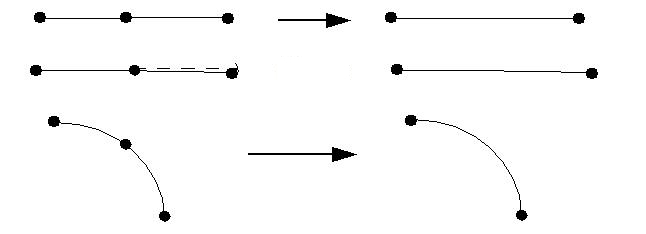
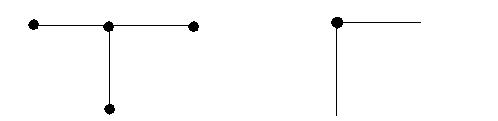
두 개 이상의 모서리가 정점에서 만날 경우에는 모서리 병합을 수행해도 아무 영향이 없습니다(왼쪽 그림 참조). 마찬가지로, 지정된 각도보다 큰 사이각에서 만나는 모서리도 병합되지 않습니다(오른쪽 그림 참조).
너무 작아서 보이지 않는 작은 표면 및 모서리를 제거하려면 작은 객체 제거를 사용합니다.
작은 객체 제거는 부품 억제 도구가 아니라 형상 복구 도구입니다. CAD 도구의 모형에서 부품을 억제하는 것이 더 나은 방법입니다. 이 도구는 일반적으로 너무 작아서 보이지 않을 수 있는 매우 작은 표면 및 모서리를 제거하도록 고안되었습니다.
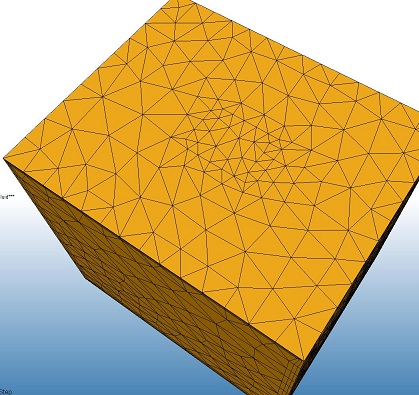
조각 표면이 있으면 메쉬가 제대로 생성되지 못하거나 메쉬 밀도가 과도하게 높아질 수 있습니다.
|
|
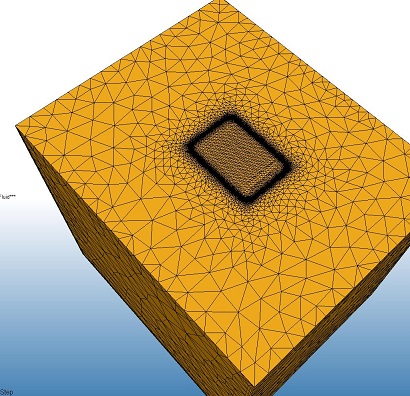
왼쪽의 상자에서 맨 위 표면의 가운데에는 아주 작은 미세 루프가 있습니다. 이 루프 때문에 이 영역에서 메쉬 밀도가 매우 높아졌습니다. 오른쪽의 상자에는 작은 객체 제거 도구로 이러한 영역을 제거한 이후의 결과를 보여 줍니다. 메쉬 밀도가 훨씬 작아졌습니다.
물리적 솔리드 내에서 내부 체적 볼륨을 작성하려면 보이드 채우기를 사용합니다.
일반적인 CAD 모형은 유체 부품이 아닌 솔리드 부품으로 구성되어 있습니다. 일반적으로 유체 영역은 솔리드 내부 및 주변에 있지만 대부분의 경우 기하학적 모형의 일부로 명시적으로 구성되지는 않습니다.
솔리드 부품만으로 구성된 형상에는 일반적으로 작업 유체(공기, 물, 등)가 들어오고 나가는 개구부가 있습니다.
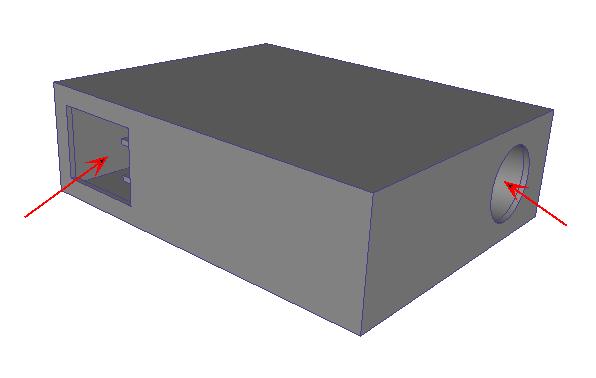
이 상태에서 이러한 모형은 흐름 분석에 적합하지 않습니다(흐름 부품이 부족하기 때문).
보이드 채우기 도구를 사용하면 수밀 상태의 내부 보이드를 바인딩하는 캡 표면을 편리하게 작성할 수 있습니다. 작성된 표면 및 체적은 경계 조건, 재료 등이 있을 수 있는 실제 형상이며, 시뮬레이션 모형의 일부로 메쉬됩니다.
주변 흐름에 있는 부품을 작성하려면 외부 체적 작성을 사용합니다.
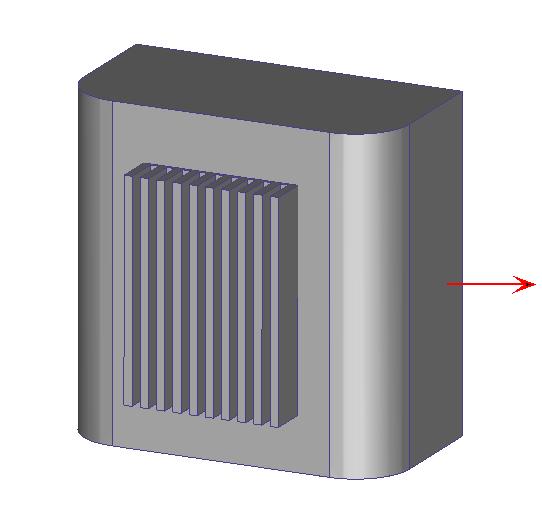
여러 장치가 유체(예: 공기 또는 물)에 잠겨져 있습니다. 이러한 부품의 설계에서 핵심 요인은 유체가 장치 주위를 흐르는 방식입니다. 다음과 같은 예를 들 수 있습니다.
- 오토바이 및 자전거
- 항공기
- 자동차
- 외부 자연 대류에 작용하는 전자 장치
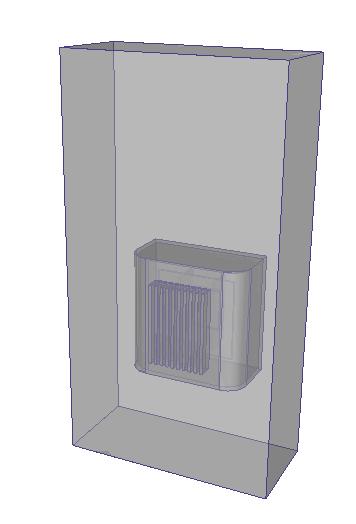
이러한 모든 경우에 장치 주위의 체적은 제작 CAD 모형의 일부로 거의 포함되지 않습니다. 흐름을 분석하려면 주변 체적을 모형에 추가해야 합니다.
외부 볼륨 도구를 사용하여 CAD 형상에 추가하지 않고도 Autodesk® CFD 내의 시뮬레이션 모형에서 직접 주변 공기(또는 유체)를 생성할 수 있습니다.
연습 1에 대한 참고 사항
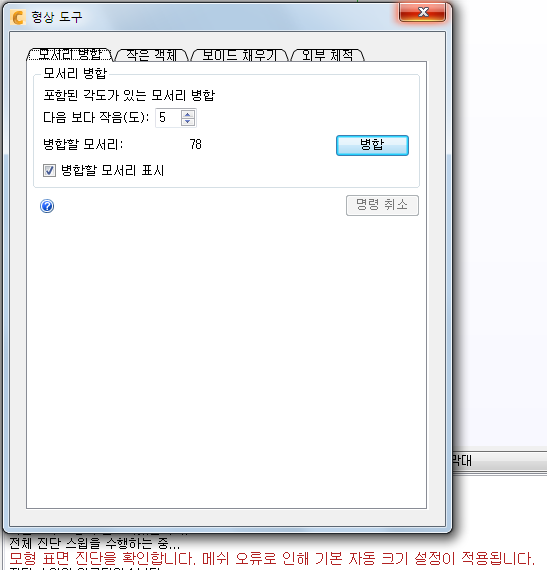
연습 1에서는 여러 개의 모서리가 병합될 수 있고 형상 도구를 사용하면 유용하다는 메시지가 표시되지만 형상 도구 대화상자를 닫았습니다.
그 이유가 궁금하십니까?
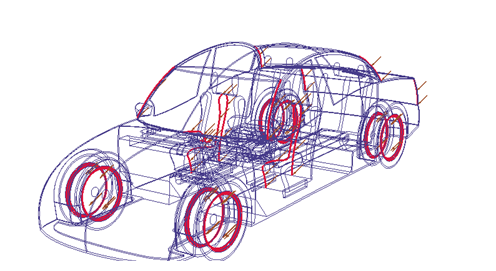
모형을 검사한 후에는 대부분의 모서리가 자동차의 외부 표면에 있다는 것이 확실해졌습니다. 캐빈 내부의 흐름을 연구하는 것이 주 목적이므로 형상 도구가 해석 성능을 향상시키지는 않을 것입니다.
.
형상 도구를 사용해야 하는 경우
탭은 권장 사용 순서대로 정렬됩니다.
모서리 병합 -- > 작은 객체 제거 -- > 보이드 채우기 -- > 외부 체적
도구를 다른 순서로 사용하면 예기치 않은 결과와 오류가 발생할 수 있습니다.
다른 모형 설정(경계 조건, 메쉬 크기 등)을 지정하기 전에 형상 도구를 적용합니다. 형상 도구는 모형에서 기하학적 도면요소를 추가 및 제거하여 기존 설정을 제거할 수 있기 때문입니다.
형상 도구는 선택 사항입니다. 선택할 수 있는 CAD 시스템의 도구를 사용하여 모서리를 병합하고, 작은 객체를 제거하고, 내부 또는 외부 흐름 체적을 작성하도록 선택할 수 있습니다. 두 방법에는 장단점이 있습니다.
Autodesk® CFD의 형상 도구는 CAD 모형에서 형상을 추가 또는 제거하지 않고도 모형을 수정하고 흐름 체적을 작성하는 편리한 방법을 제공합니다. 그러나 CAD 모형에서 변경하는 것이 추가 또는 제거되는 피처를 보다 잘 제어할 수 있습니다.