이 연습에서는 기존 분석을 활용하여 설계 변경 사항을 빠르고 쉽게 탐색하는 방법을 알아봅니다.
주: 바닥 영역을 보다 잘 냉각하기 위해 덕트 설계의 변경 사항을 알아볼 것입니다. 이렇게 하려면 CAD 모형을 변경해야 하므로 먼저 설계를 복제합니다.
1. 설계 연구 막대에서 기준선 설계를 마우스 오른쪽 버튼으로 클릭하고 복제...를 선택합니다.
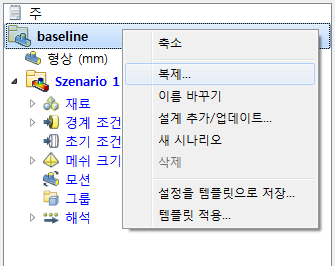
2. 복제된 설계에 이름 "바닥 레지스터 활성화"를 입력합니다. 확인을 클릭합니다.
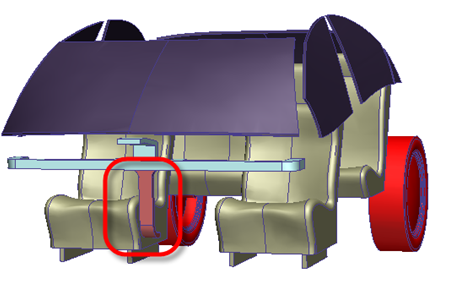
3. CAD 모형에서 공기가 전면 바닥에서 후면 바닥 레지스터로 흐르도록 하는 기능을 사용 가능으로 설정합니다. 콘솔 부품에서 다음 기능을 활성화합니다.
- Rear_Floor_Active
- Front_Floor_Active
Autodesk® Inventor
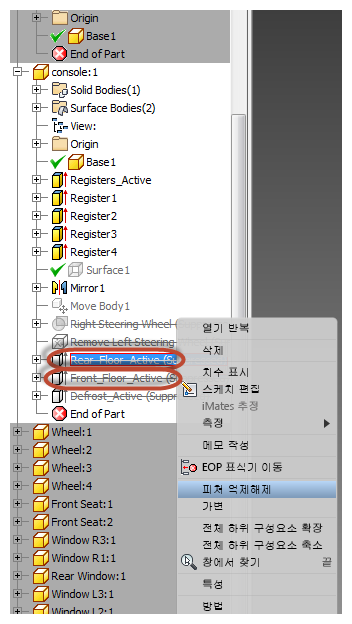
PTC Creo 또는 Pro/ENGINEER
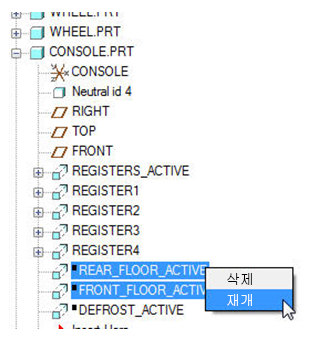
UG NX
콘솔 부품(또는 console-r 부품)을 작업 부품으로 만들고 부품 탐색기를 활성화합니다. 이 확인란을 선택하여 각 피쳐를 사용 가능으로 설정합니다.
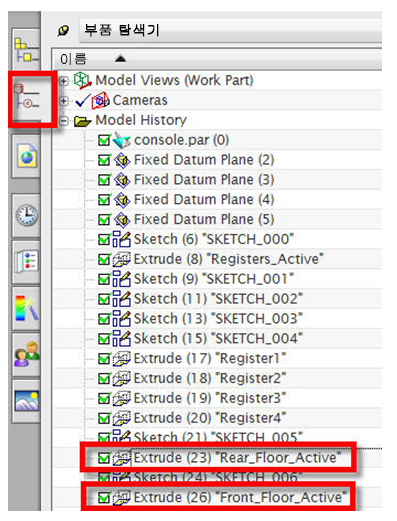
SolidWorks
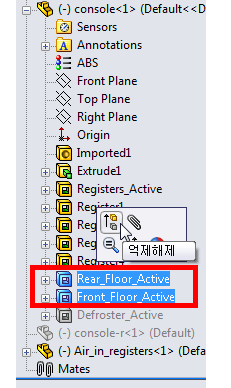
주: 이 설계를 변경하는 목적은 다른 위치보다 바닥 온도가 더 높은 부분을 없애는 것입니다. 전면 및 후면 바닥 영역에 찬 공기를 제공하는 레지스터를 추가하여 이 작업을 수행하려고 합니다.
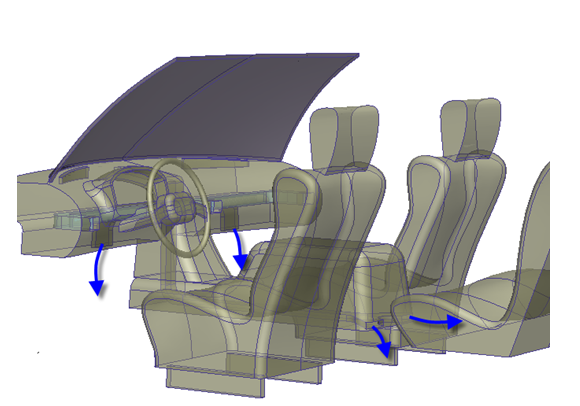
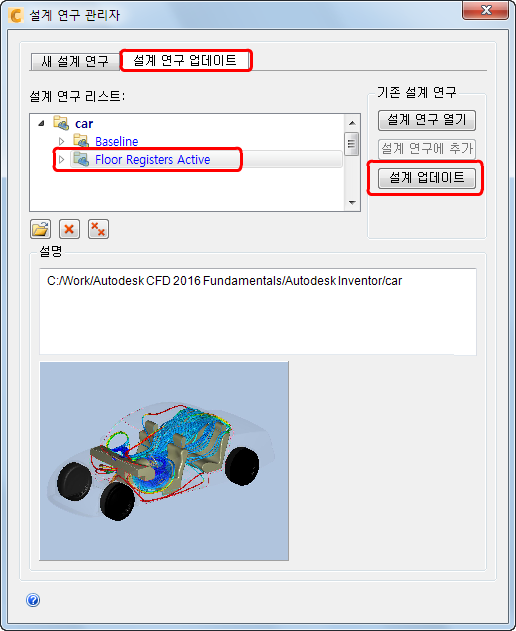
4. Autodesk® CFD를 시작하고 복제된 설계를 새 CAD 형상으로 업데이트합니다.
CAD에서 시작하려면...
- 설계 연구 관리자에서 설계 연구 업데이트 탭을 클릭합니다.
- 자동차 설계 연구를 확장합니다.
- 바닥 레지스터 활성화 설계를 선택합니다.
- 설계 업데이트를 클릭합니다.
5. 설계 연구 막대에 손실된 공기 재료 설정이 있는지 확인합니다. 이를 마우스 오른쪽 버튼으로 클릭하고 삭제를 클릭합니다.
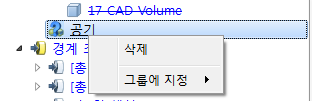
주: 그 이유가 궁금하십니까? 기준선 구성에서 Autodesk® CFD는 세 가지 다른 공기 볼륨(1차 캐빈 체적, 입구 및 콘솔의 격리된 체적)을 생성했습니다. 후면 바닥 레지스터를 추가한 경우 세 번째 격리된 영역이 주 캐빈의 일부가 되었으므로 해당 부분에 지정된 공기 재료는 지정 자체가 불가능해집니다. 따라서 "손실된" 것으로 간주되므로 먼저 삭제해야만 이 설계를 실행할 수 있습니다.
중요사항: 계속하기 전에 모형의 설정을 확인하여 올바른 위치에 지정되었는지 검토해야 합니다. 재료 및 경계 조건 지정을 조사해야 하며, 특히 올바른 부품 또는 표면에 지정되지 않은 설정을 모두 수정해야 합니다.
6. 모형을 마우스 오른쪽 버튼으로 클릭하고 해석을 선택합니다.
7. 계속 위치를 0으로 설정하고 해석을 클릭합니다.
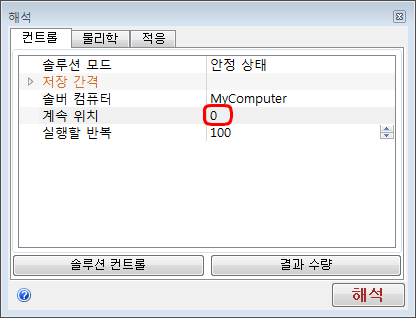
8. 반복 0 이후의 모든 결과를 삭제하고 계속하라는 메시지가 표시되면 예를 클릭합니다.
주: 시뮬레이션을 완료하는 데 약 20분이 소요되지만 컴퓨터에 따라 이 시간은 달라질 수 있습니다.
주: 시뮬레이션이 끝나면 수렴 플롯이 닫히고 메시지 창에 "해석이 완료되었습니다."가 표시됩니다.
연습 끝