이 연습에서는 결정 기준을 사용하여 여러 다른 설계 및 시나리오의 결과를 요약 이미지 및 중요 데이터와 비교하는 방법을 설명합니다.
이 연습에서는 처음에 기준 설계를 위해 작성한 요약 이미지 및 임계 값 엔티티를 새 설계의 결과로 업데이트합니다.
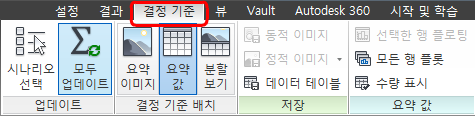
1. 시작하려면 결정 기준 탭을 클릭하여 결정 기준을 엽니다.
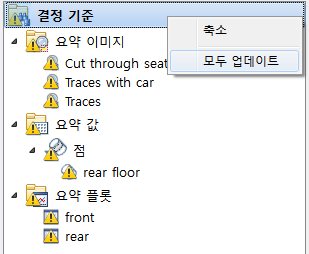
2. 새 설계를 포함하도록 모든 이미지, 값 및 플롯을 업데이트하려면 설계 기준 막대를 마우스 오른쪽 버튼으로 클릭하고 모두 업데이트를 선택합니다.
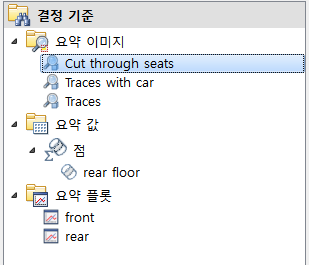
3. 설계 검토 센터 분기 아래에 있는 Cut through seats 요약 이미지를 클릭합니다.
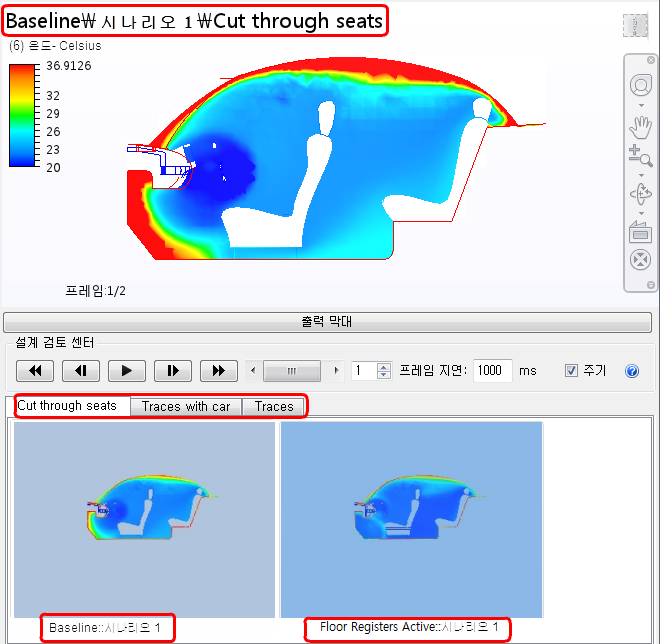
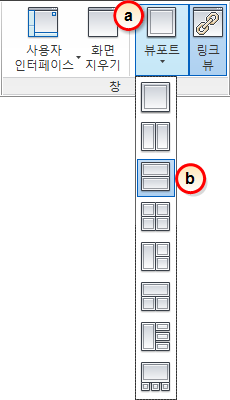
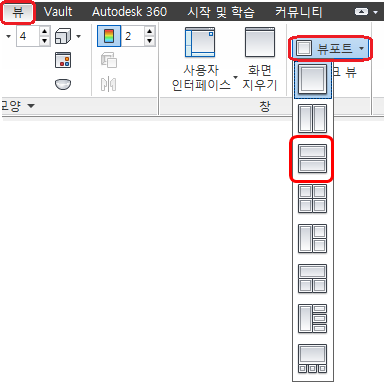
4. 두 설계에 대한 요약 이미지를 동시에 보려면 그래픽 창을 두 개의 뷰포트로 나눕니다.
- 뷰 탭에서 뷰포트 메뉴를 확장합니다.
- 수평 분할 뷰를 선택합니다.
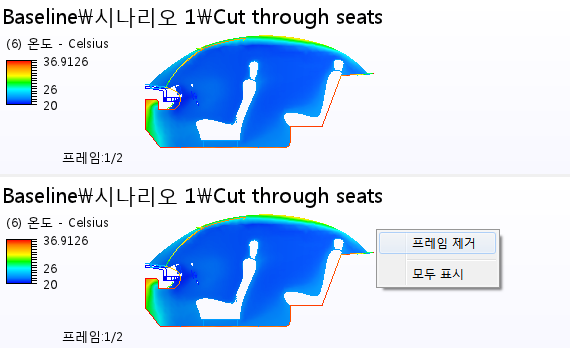
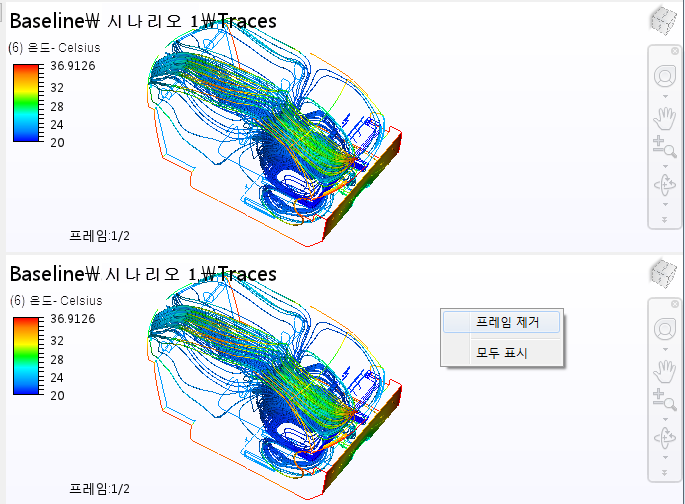
5. 두 개의 뷰포트에 동일한 이미지가 표시됩니다. 이미지 중 하나를 제거하려면 아래쪽 뷰포트를 마우스 오른쪽 버튼으로 클릭하고 프레임 제거를 선택합니다.
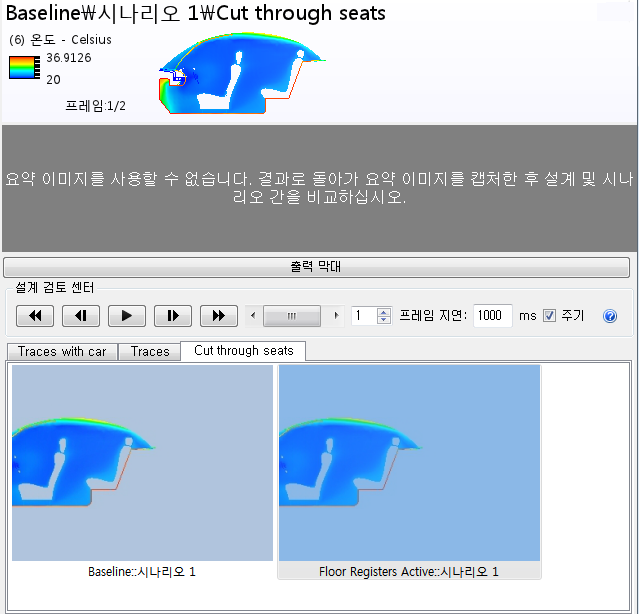
6. 출력 표시줄의 Floor Registers Active 이미지를 하단 뷰포트로 끕니다.
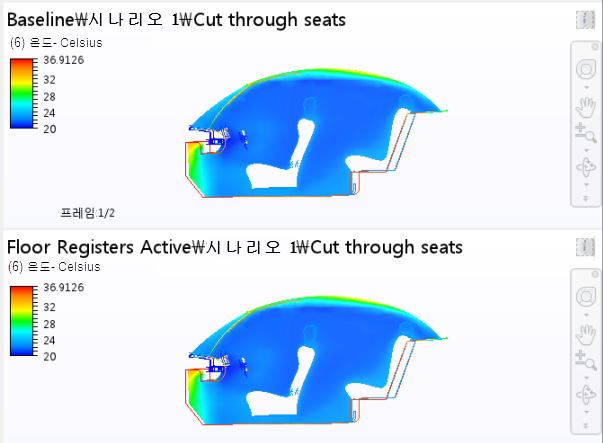
하단 뷰포트에 표시된 것처럼 새 설계의 온도가 훨씬 더 차갑습니다. 또한 후면 점유자 공간이 보다 균일하게 냉각됩니다.
7. 뷰포트 메뉴에서 단일 뷰포트를 표시합니다.
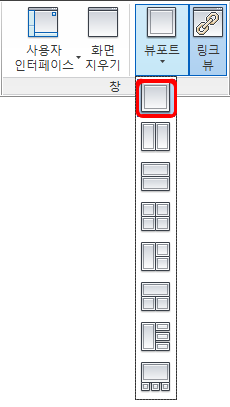
8. 출력 막대에서 현재 뷰포트에 표시되지 않는 이미지를 단일 뷰포트로 끌어옵니다. (다음은 끌어올 Floor Registers Active 이미지입니다.)
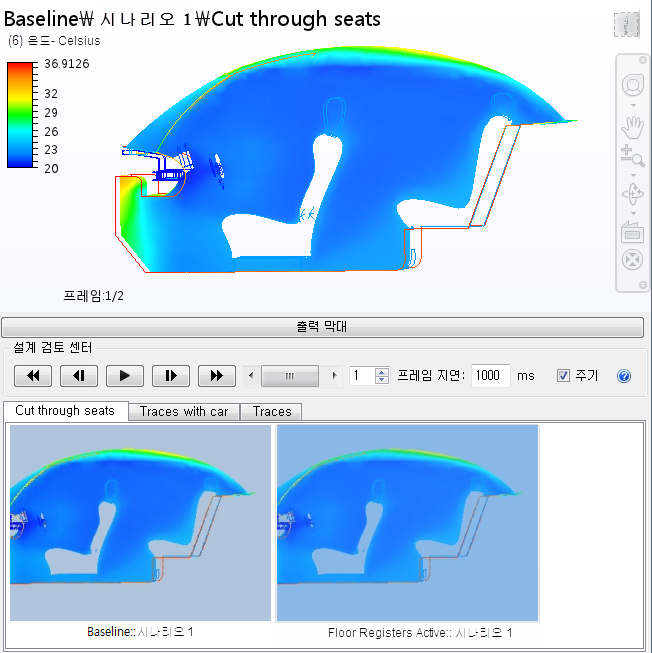
9. " VCR" 컨트롤 또는 슬라이더 막대를 사용하여 두 설계 간을 애니메이션합니다.

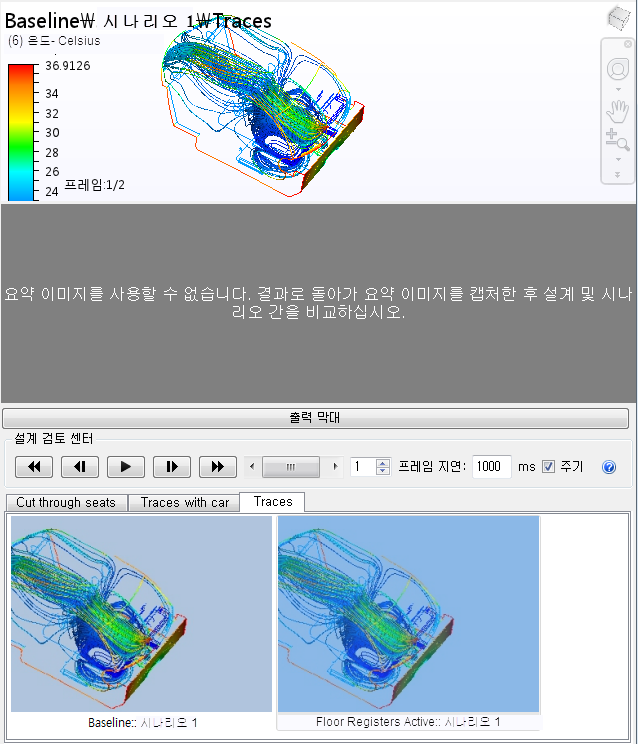
10. 흐름 패턴 변경 사항을 보려면 설계 검토 센터 분기에서 추적 요약 이미지를 클릭합니다.
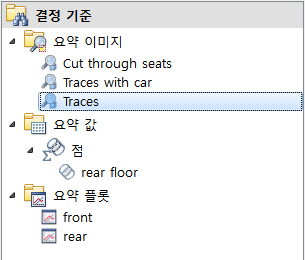
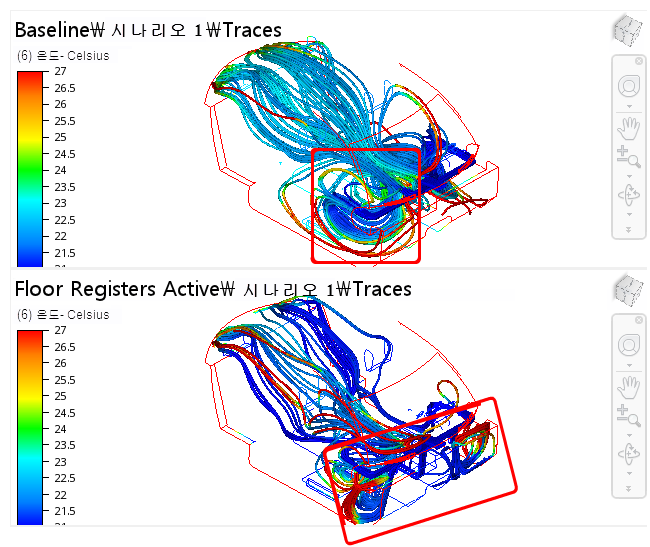
11. 추적 요약 이미지를 사용하여 두 설계의 결과를 비교합니다.
- a. 두 개의 수평 분할 뷰로 변경합니다.
- b. 하단 뷰포트에서 이미지를 제거하려면 마우스 오른쪽 버튼을 클릭하고 프레임 제거를 선택합니다.
- c. Floor Registers Active 이미지를 하단 뷰포트로 끕니다.
12. 여러 뷰를 한꺼번에 탐색하려면 뷰 탭의 뷰 링크가 선택되어 있는지 확인합니다.
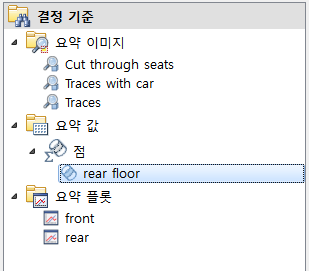
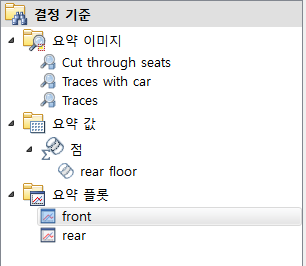
13. 결정 기준의 요약 값 분기에서 rear floor 요약 점을 선택합니다.
14. 온도를 선택하고 선택한 행 플로팅을 클릭합니다.
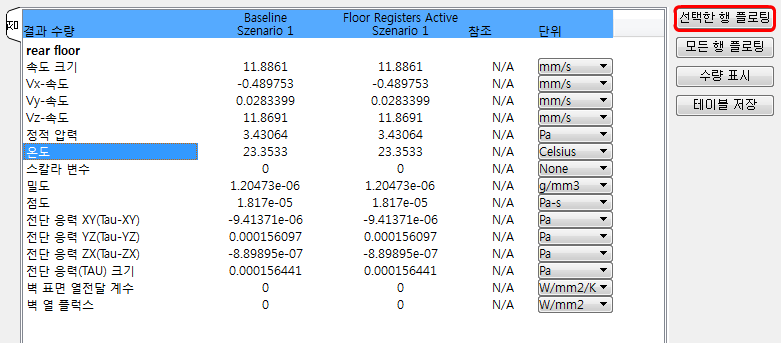
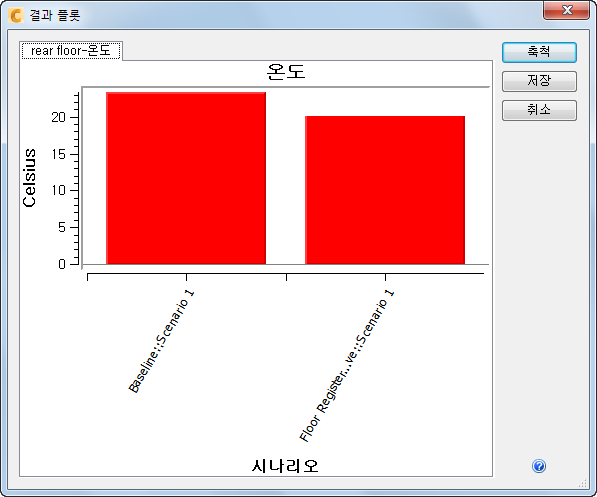
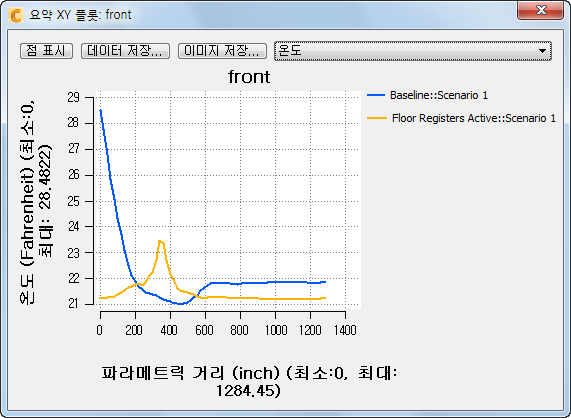
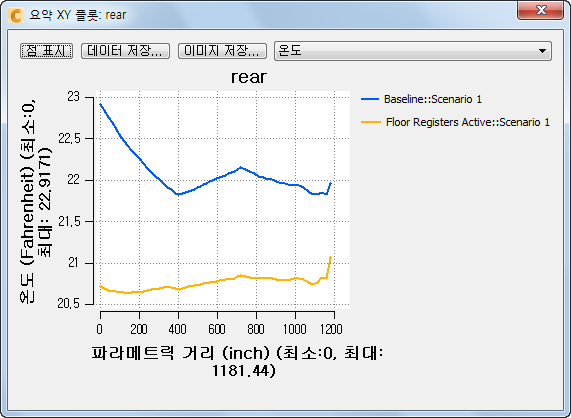
15. 전면 및 후면 점유자 공간의 온도 플롯을 보려면 XY 플롯 데이터 분기 아래의 front 및 rear 요약 XY 플롯 항목을 클릭합니다.
관찰 결과:
- 새 설계(노란색으로 플로팅)는 각 점유자 공간의 지붕부터 바닥까지의 온도 그라데이션을 2°C 이내로 나타냅니다.
- 전면 및 후면 점유자 공간의 평균 온도는 약 1°C 정도만 차이를 보입니다.
- 양쪽 점유자 공간 내의 온도 변동은 기준 설계의 경우보다 훨씬 더 낮습니다.
16. 작업이 끝나면 오른쪽 상단 구석에 있는 X를 클릭하여 모든 플롯 창을 닫습니다.
결론
자동차 전면 및 후면 바닥에 레지스터를 추가하면 전면 및 후면 점유자 공간의 온도를 상부에서 하부까지 2° 이내로 유지하고 앞쪽에서 뒤쪽까지는 2° 차이 이내로 유지하여 설계 기준을 통과하게 됩니다. 또한 이 새 설계는 각 승객에게 균일한 냉각 상태를 제공하려는 설계 목표를 달성합니다(이러한 목표 및 성공 기준을 검토하려면 연습 1 참조).
해결 과제
지금까지 Autodesk® CFD를 사용하여 여러 다른 설계를 비교하는 방법을 배웠습니다. 이 모형의 다른 변경 사항을 직접 테스트해보시겠습니까?
- 전면 레지스터만
- ... 또는 후면 레지스터만 활성화되어 있는 경우는 어떻게 됩니까?
- 콘솔 맨 위에 있는 성애 방지 레지스터를 활성화하면 어떻게 됩니까?
- 4개의 전면 레지스터 방향을 변경하면 어떻게 됩니까?
CAD 모형을 이와 같이 변경하고 이 설계 연구에서 새로 복제한 설계를 시작할 수 있습니다. 연습 15 및 이 연습에 설명된 프로세스를 반복하기만 하면 됩니다.
다양한 기하학적 구성 외에, 물리적 매개변수를 변경하면서 실험해 볼 수 있습니다.
- 다른 유량을 사용하여 어떻게 됩니까?
- 다른 온도를 사용하면 어떻게 됩니까?
Autodesk® CFD를 종료하지 않은 채로 단순히 설계 연구 막대에서 시나리오 1을 복제하고 복제된 해석에서 경계 조건을 변경하십시오. 자세한 내용은 22장을 참고하십시오.
연습 끝