이 연습에서는 Autodesk® CFD에서 경계 조건을 지정하는 방법을 설명합니다.
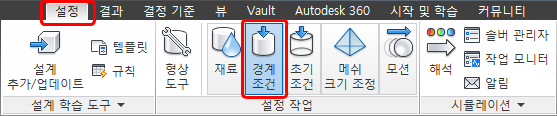
1. 설정 탭에서 경계 조건을 클릭합니다.
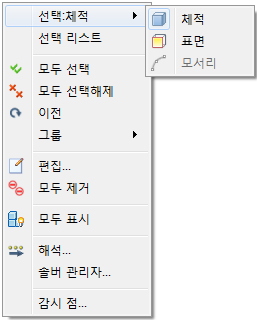
2. 모형을 마우스 오른쪽 버튼으로 클릭합니다. 선택 유형및 체적을 클릭합니다.
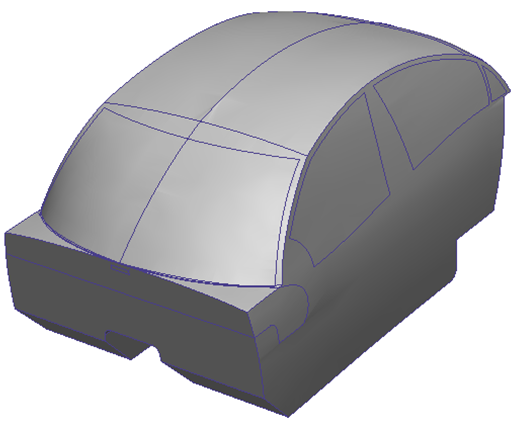
3. 다음 부품을 숨깁니다.
- 자동차 몸체
- 휠
- 6개의 창문
- 앞 유리창
- 뒷 유리창
모형은 다음과 같아야 합니다.
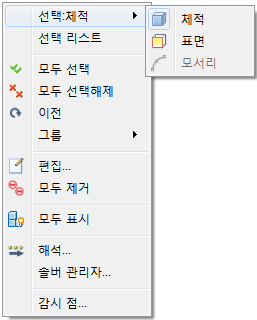
4. 모형을 마우스 오른쪽 버튼으로 클릭합니다. 선택 유형및 표면을 클릭합니다.
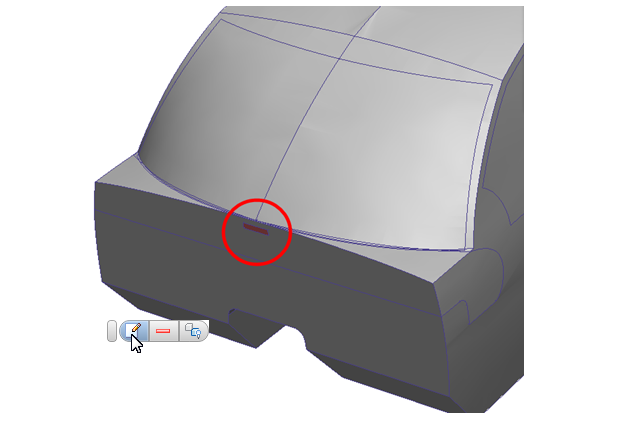
5. 찬 공기가 앞 유리창 아래의 직사각형 입구를 통해 캐빈으로 유입됩니다. 이 표면에 온도 및 유량을 지정합니다. 이 표면을 선택하고 상황에 맞는 도구막대에서 편집 버튼을 클릭합니다.
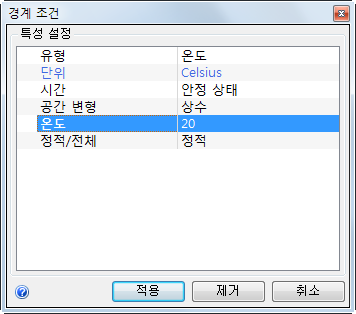
6. 유형 = 온도, 단위 = 섭씨, 온도 = 20을 지정합니다. 적용을 클릭합니다.
7. 동일한 표면에 유량을 적용하려면 마우스 오른쪽 버튼을 클릭하고 메뉴에서 이전을 선택합니다.
8. 마우스 오른쪽 버튼을 클릭하고 편집...을 선택합니다.
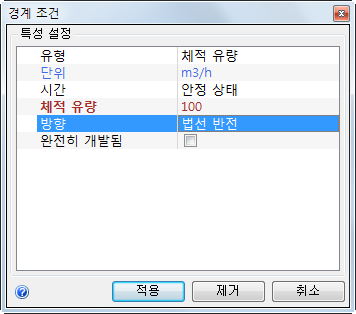
9. 유형 = 체적 유량, 단위 = m3/h, 체적 유량 = 100을 지정합니다.
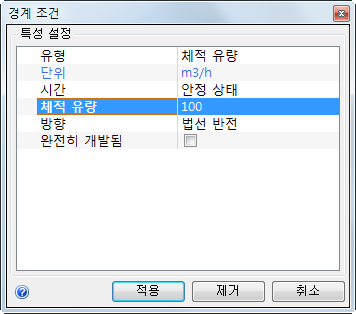
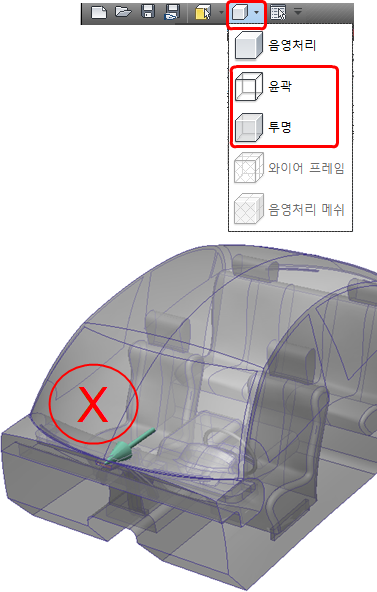
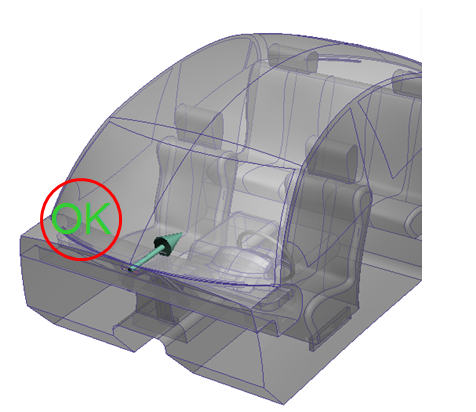
10. 흐름 방향이 올바른지 확인하려면 신속 접근 도구막대에서 모형을 윤곽 또는 투명으로 표시합니다. 흐름 방향 화살표를 관찰합니다. 잘못된 경우 경계 조건 대화상자의 방향 줄에서 법선 반전을 클릭합니다. 적용을 클릭합니다.
11. 모형 모양을 음영처리로 다시 변경하고 모형을 회전합니다. 캐빈 뒷면에서 두 개의 호 표면을 선택합니다. 상황에 맞는 도구막대에서 편집 버튼을 클릭합니다.
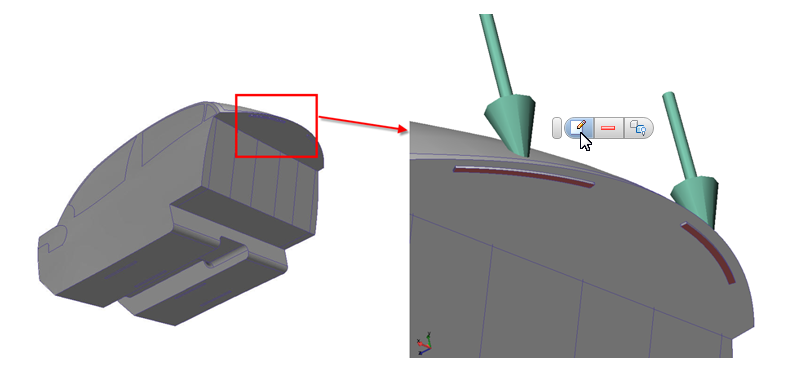
12. 유형 = 압력, 압력 = 0를 지정합니다. 적용을 클릭합니다.
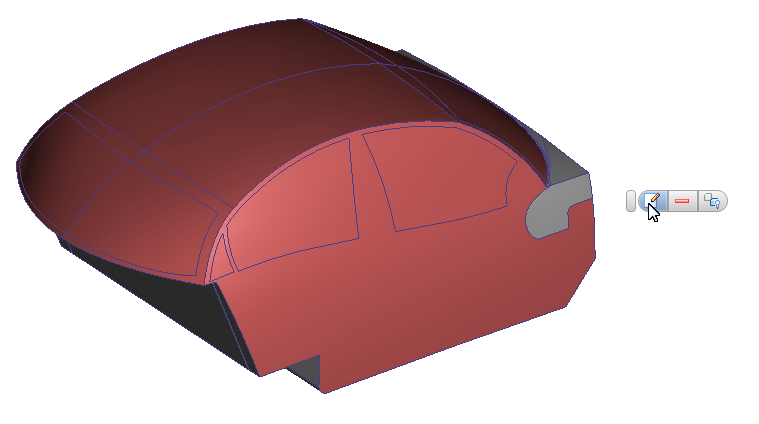
13. 고온 조건에서 정지 차량을 시뮬레이션하려면 조수석 캐빈 측면과 맨 위에 필름 계수를 적용합니다. 다음 표면을 선택하고 상황에 맞는 도구막대에서 편집 버튼을 클릭합니다.
- 오른쪽의 네 개 표면
- 왼쪽의 네 개 표면
- 맨 위의 10개 표면
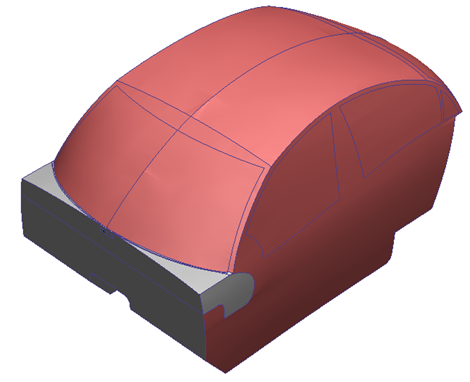
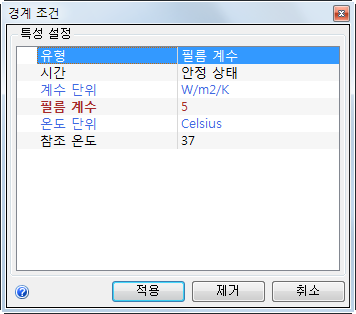
14. 유형 = 필름 계수, 계수 단위 = W/m2/K, 필름 계수 = 5, 온도 단위 = 섭씨, 참조 온도 = 37을 지정합니다. 적용을 클릭합니다.
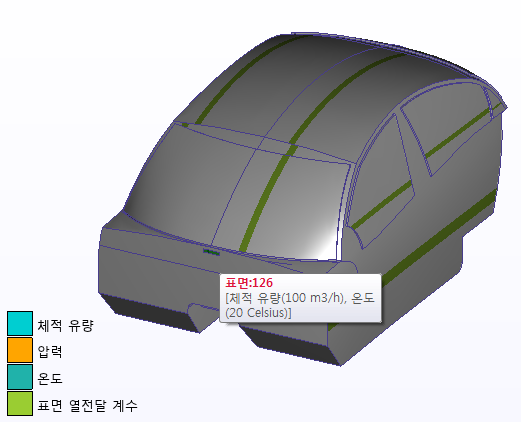
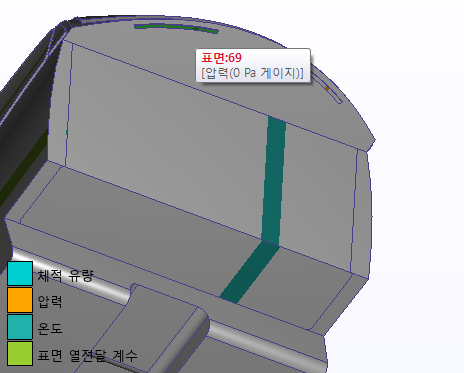
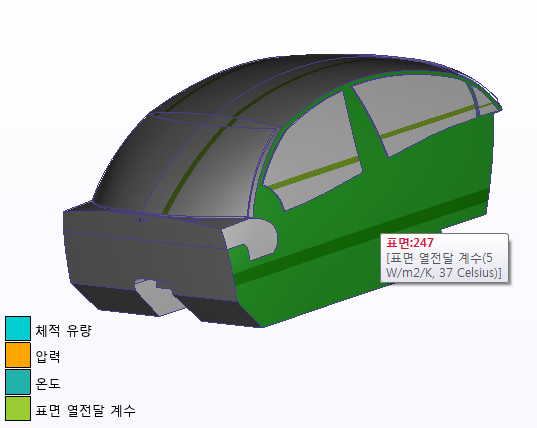
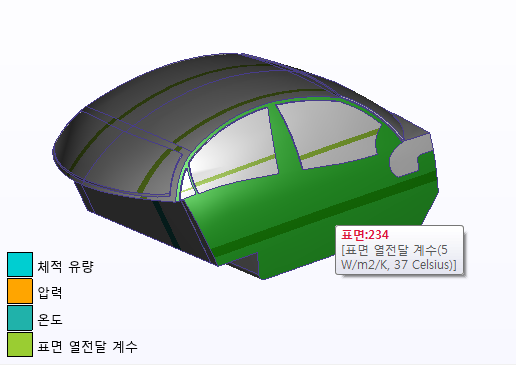
15. 올바른 모든 경계 조건이 적용되는지 확인하십시오.
- 모형 표면의 줄무늬 색상을 왼쪽 아래 구석에 있는 범례와 비교합니다.
- 또한 표면 위에 마우스를 놓고 적용된 경계 조건, 단위 및 값을 확인합니다.
- 잘못 지정된 조건이 있으면 지금 수정하십시오.
연습 끝