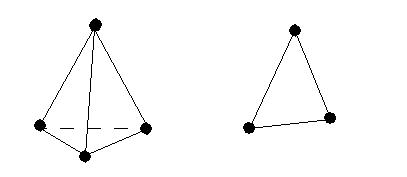
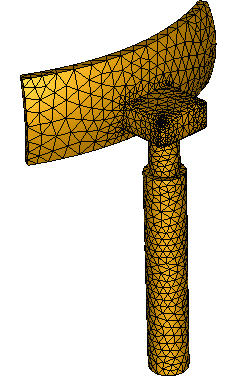
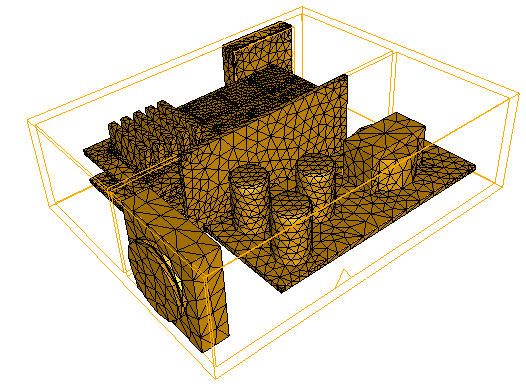
Autodesk® CFD 해석을 실행하기 전에 형상은 요소라는 작은 조각으로 분해됩니다. 각 요소의 모서리가 노드입니다. 계산은 노드에서 수행됩니다. 이러한 요소 및 노드가 메쉬를 구성합니다.
3D 모형에서 대부분의 요소는 4개의 삼각형 면 요소인 4면체입니다. 2D 모형에서 대부분의 요소는 삼각형입니다.
자동 메쉬 크기 조정의 이점
Autodesk® CFD에서는 해석 형상의 포괄적인 위상 검사를 수행하고 모형의 모든 모서리, 표면 및 체적에 대한 메쉬 크기 및 분포를 파악합니다. 요소 크기 및 메쉬 분포를 지정할 때는 인접한 형상에 대한 기하학적 곡률, 그라데이션 및 근접성이 고려됩니다.
- 해석 모형의 설정이 크게 간편화되어 메쉬 크기를 지정하는 데 걸리는 시간도 크게 단축됩니다.
- 보다 효율적인 메쉬 분포 -- 메쉬는 필요한 위치에서는 미세하고 거칠어도 되는 위치에서는 좀 더 거칩니다.
- 더 나은 메쉬 품질 및 메쉬 전환으로 인해 솔루션 정확도 개선
- 향상된 솔루션 견고성 -- 메쉬를 적절히 전환하여 올바른 구속조건의 수학 모형 작성
이 버튼을 클릭하는 경우 어떤 선택 모드(체적, 표면 또는 모서리)가 활성 상태인지는 중요하지 않습니다.
이 프로세스는 빠르지만 3000개 이상의 모서리를 포함하는 모형의 경우 몇 분 정도 걸릴 수 있습니다.
메쉬 워크플로우
자동 크기 조정
다음과 같은 여러 가지 방법으로 자동 크기 조정을 적용할 수 있습니다.
- 상황에 맞는 패널에서 유형이 자동으로 설정되어 있는지 확인합니다. 자동 크기 조정을 클릭합니다.
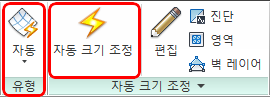
- 모형 근처를 마우스 왼쪽 버튼으로 클릭하고 상황에 맞는 도구막대에서 자동 아이콘을 클릭합니다.
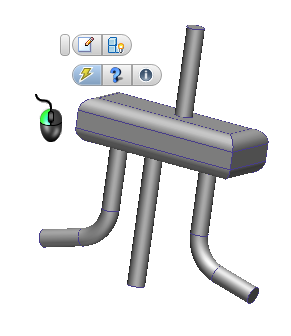
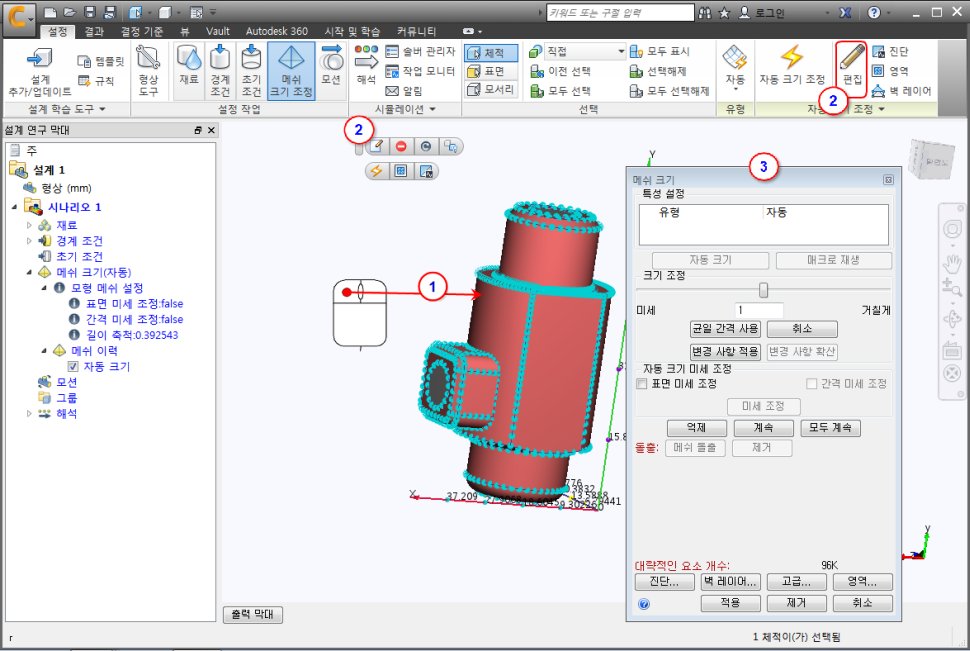
- 그래픽 창 또는 설계 연구 막대의 메쉬 크기 분기를 마우스 오른쪽 버튼으로 클릭하고 편집...을 클릭합니다. 메쉬 크기 빠른 편집 대화상자에서 자동 크기 조정을 클릭합니다.
메쉬 도구
메쉬 도구를 사용하여 메쉬 분포를 사용자화합니다. 메쉬 크기 빠른 편집 대화상자에서 모든 도구에 액세스할 수 있습니다. 워크플로우를 단순화하기 위해 상황에 맞는 도구 막대 및 상황에 맞는 패널에서 여러 도구를 사용할 수 있습니다.
상황에 맞는 도구 막대
모형 또는 근처를 마우스 왼쪽 버튼으로 클릭합니다.
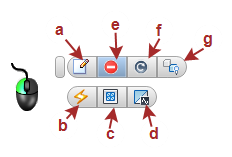
- 메쉬 크기 빠른 편집 대화상자를 엽니다.
- 자동 메쉬 크기 조정을 호출합니다.
- 메쉬 미세 조정 영역을 작성합니다. (중요한 위치에 메쉬를 집중할 수 있습니다.)
- 진단을 사용하여 모형을 확인합니다. (잠재적으로 문제가 있는 피쳐를 제거할 수 있습니다.)
- 선택한 부품을 억제합니다. (덜 중요한 부품을 제거하고 해석 시간을 단축할 수 있습니다.)
- 선택한 부품을 재개합니다.
리본의 상황에 맞는 패널
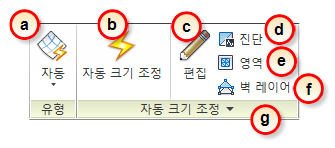
- 자동 메쉬 크기 조정 및 수동 메쉬 크기 조정 간을 전환합니다.
- 자동 메쉬 크기 조정을 호출합니다.
- 메쉬 크기 빠른 편집 대화상자를 엽니다.
- 진단을 사용하여 모형을 확인합니다. (잠재적으로 문제가 있는 피쳐를 제거할 수 있습니다.)
- 메쉬 미세 조정 영역을 작성합니다. (중요한 위치에 메쉬를 집중할 수 있습니다.)
- 메쉬를 수정하거나 사용 안함으로 설정합니다.
- (상황에 맞는 패널의 확장 패널에서) 고급 메쉬 컨트롤을 수정하여 메쉬 분포를 사용자화합니다.
모형에서 메쉬 수정
경우에 따라 메쉬 분포를 수정해야 합니다.
메쉬 이력
자동 메쉬 크기 조정을 사용하여 메시를 정의할 때는 메쉬 기능이 메쉬를 생성하는 데 사용하는 프로세스를 정의합니다. 재료 및 경계 조건과 달리, 메쉬 정의는 특정 순서로 실행되는 명령 세트입니다. 이러한 명령의 순서를 변경할 때는 결과 메쉬의 순서도 변경하게 됩니다.
설계 연구 막대의 메쉬 크기 분기에는 메시 정의 기록의 모든 단계가 표시됩니다. 여기에는 자동 크기 조정을 호출한 시점, 크기 조정 및 변경 사항 확산을 적용한 시점 등이 포함됩니다. 각 단계는 별도의 분기로 표시되며 수정, 사용 안 함으로 설정 또는 메쉬 정의에서 삭제할 수 있습니다.
기록의 모든 단계가 메쉬 정의를 구성합니다. 특정 메쉬 정의 명령을 실행하면 기존 조정 설정을 재적용하거나 기존 메쉬 크기를 제거할지를 확인하는 대화상자가 표시됩니다. 이러한 대화상자에서 지정한 답변은 현재 메쉬 정의에는 영향을 주지만 기록의 이전 단계를 제거하지는 않습니다. 정의에 추가된 새 단계로 인해 분포가 변경될 수 있으며 이전 단계의 작업이 "취소"될 수도 있습니다.
메쉬 기록을 사용하면 다음과 같은 이점을 얻을 수 있습니다.
- 메쉬를 정의하는 모든 단계를 전체적으로 확인할 수 있습니다. 이를 통해 나중에 다른 모형에서 동일한 메쉬를 쉽게 다시 작성할 수 있습니다.
- 하나 이상의 단계를 사용 안 함으로 설정하거나 제거하여 메쉬 정의를 "롤백"할 수 있습니다. 이렇게 하면 변경 사항의 효과를 쉽게 확인하고 오류를 수정할 수 있습니다.
메쉬 분포에서 기존 설정을 변경하려면
복잡한 모형에서 대부분의 메쉬 분포는 일련의 명령 및 미세 조정을 통해 정의됩니다. 모든 설정은 내역에서 액세스할 수 있으므로 메쉬 정의에서 특정 설정을 쉽게 수정할 수 있습니다.
- 설정을 마우스 오른쪽 버튼으로 클릭하고 편집을 선택합니다.
- 대화상자에서 값을 수정합니다.
메쉬 분포를 다시 작성하려면
설정을 수정 또는 삭제한 경우 "경고" 아이콘이 메쉬 크기 분기 위에 표시됩니다.

즉, 메쉬 분포가 오래되어 다시 작성해야 합니다.
- 메쉬 크기 분기 또는 모형 창을 마우스 오른쪽 버튼으로 클릭합니다.
- 메쉬 정의 재생성을 클릭합니다.
설정을 사용 안 함으로 설정하려면
경우에 따라 설정을 삭제하지 않고 일시적으로 제거하는 것이 유용합니다. 이 경우 설정이 메쉬 분포에 미치는 효과를 확인하는 데 도움이 될 수 있습니다.
- 설정에 인접한 확인란의 선택을 해제합니다.
- 메쉬 분포를 다시 작성합니다.
기존 메쉬 미세 조정 영역을 수정하려면
- 설계 연구 막대에서 영역 분기를 마우스 오른쪽 버튼으로 클릭하고 편집을 선택합니다.
- 대화상자에서 영역 설정을 수정하고 메쉬 정의를 다시 작성합니다.
메쉬 개선 도구
흐름 및 열 전달 그라데이션을 캡처할 메쉬가 충분히 있는 것이 중요합니다. 해석을 빠르게 실행하도록 컴퓨터 리소스를 확보해 두는 것도 중요합니다. Autodesk® CFD에서는 설계에 맞고 성능 및 안정성을 최적화하도록 기본 메쉬를 수정하는 데 도움이 되는 도구를 제공합니다.
- 추가 메쉬 밀도가 필요한 흐름 세부 영역을 충족시키기 위해 로컬로 메쉬 크기 조정
- 균일한 횡단면이 있는 선형 부품 돌출
- 로컬로 메쉬를 집중하기 위한 미세 조정 영역 생성
- 최소 미세 조정 길이를 수정하여 인접한 피쳐의 메쉬에 영향을 줄 수 있는 모서리 크기의 임계값을 조정합니다. 이 기능은 메쉬를 향상시키는 가장 강력한 도구 중 하나입니다.
CAD 형상에서 문제 영역을 찾으려면 진단 버튼을 클릭합니다. 이 도구 세트는 형상을 검사하여 잠재적인 문제 영역의 위치를 확인합니다. 이러한 영역이 있으면 메쉬 크기 확인, 메쉬 생성 및 해석의 솔루션 안정성에 문제가 있을 수 있습니다.
하나 이상의 부품을 메쉬하지 않으려면 억제 도구를 사용합니다. 부품 억제를 수행하면 해석에서 부품이 제거되지만 결과에는 나타납니다(메쉬되지 않음).
메쉬 시각화
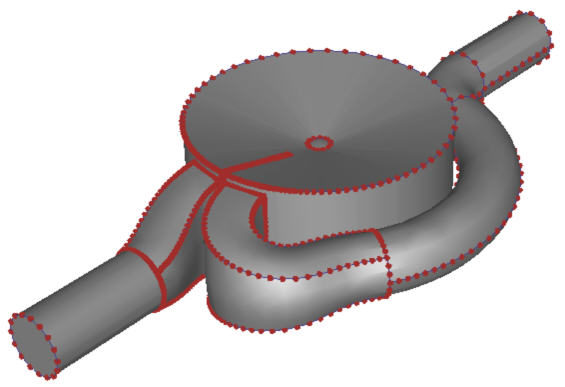
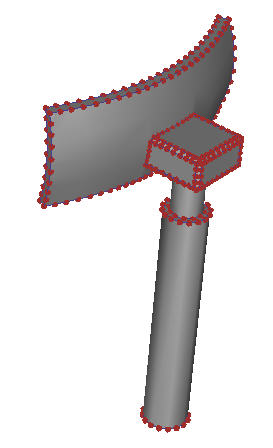
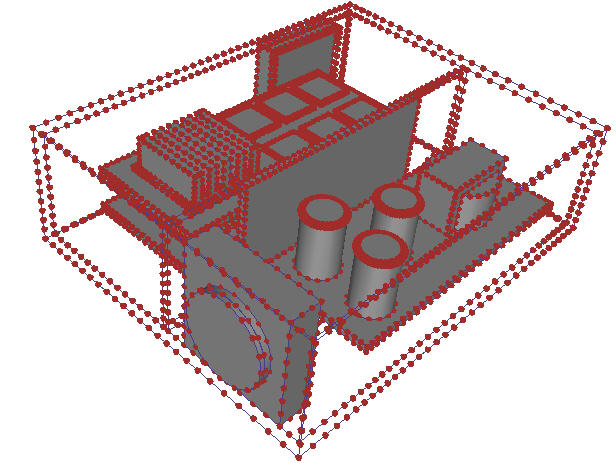
메쉬 작업 중에 미리보기 점이 메쉬할 모든 볼륨의 모서리에 표시됩니다. 이러한 점은 메쉬가 생성되면 모서리에 노드의 위치를 나타냅니다.
|
|
|
|
|
|
전체 3D 메쉬를 생성하기 전에 메쉬를 보려면
- 표면 또는 체적을 선택합니다.
- 마우스 오른쪽 버튼을 클릭하고 미리보기를 선택합니다.
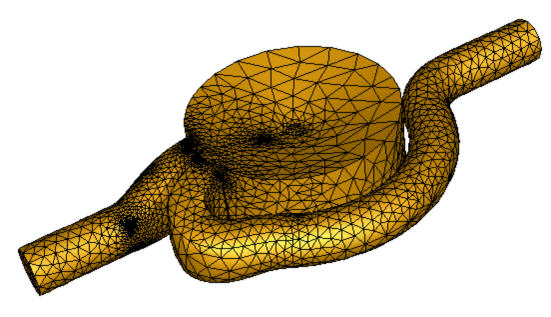
메쉬 면이 선택한 표면에 표시됩니다. 체적을 선택한 경우 요소 면이 선택한 체적의 표면에만 그려집니다.
미리 본 요소 면을 제거하려면
- 미리 본 메쉬와 함께 표시된 표면 또는 체적을 선택합니다.
- 마우스 오른쪽 버튼을 클릭하고 지우기를 선택합니다.
메쉬 생성
메쉬를 생성하려면 해석 대화상자에서 해석을 클릭합니다. 메쉬는 규정된 요소 분포에 따라 구성됩니다. 메쉬가 이미 있고 해석을 계속하려는 경우 새 메쉬가 작성되지 않습니다.
해석을 실행하기 전에 메쉬를 보려면:
- 설계 연구 막대에서 시나리오 분기 또는 메쉬 크기 분기를 마우스 오른쪽 버튼으로 클릭합니다.
- 메쉬 생성을 클릭합니다.
형상을 정확히 해석하기 위해 메쉬를 확인할 수 있는 좋은 기회입니다.
관련 항목