이 연습에서는 결과 평면을 사용하여 흐름 및 열 전달 결과를 이해하는 방법을 알아봅니다.
공기 흐름
1. 전면 레지스터에서 나오는 공기 흐름을 보려면 결과 평면을 마우스 왼쪽 버튼으로 클릭하고 Y 아이콘을 선택합니다. 그런 다음 그림과 같이 레지스터를 통과하도록 평면을 끕니다.
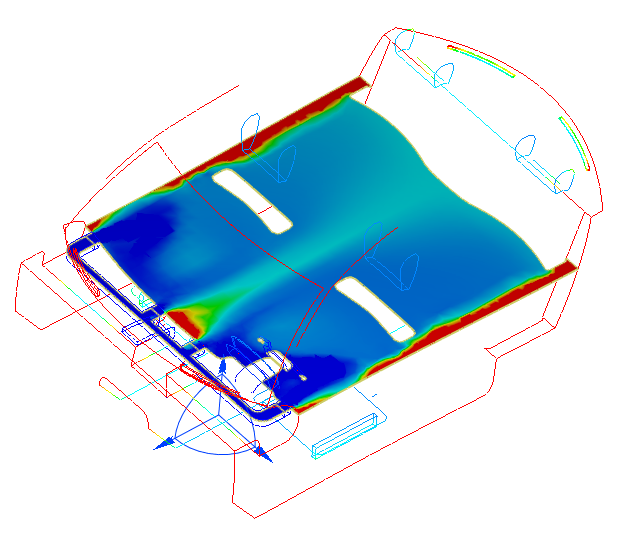
2. 이 결과 평면에서 속도를 보려면 평면 상황에 맞는 패널의 결과 메뉴에서 속도 크기를 선택합니다.
3. 결과 평면 위로 마우스를 가져가 속도를 프로브합니다. 다음과 같이 레지스터 앞면에서 가장 높은 값을 찾습니다.
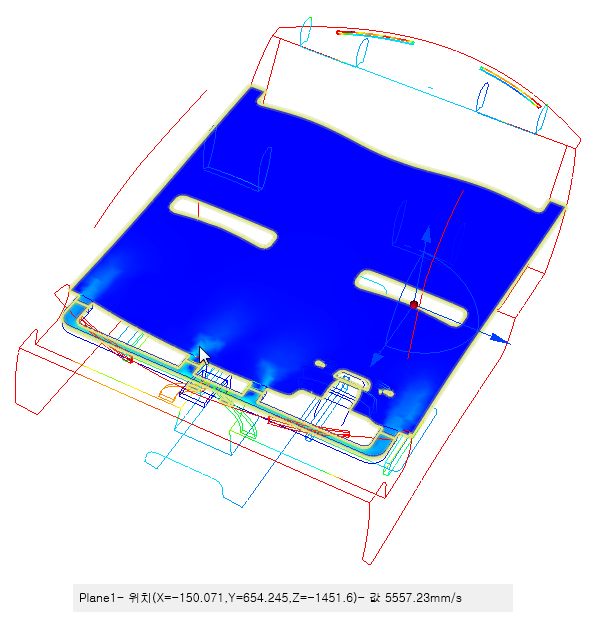
4. 속도를 좀 더 자세히 나타내려면 속도 크기 범례를 마우스 오른쪽 버튼으로 클릭하고 옵션을 선택합니다. 사용자 지정 범위를 선택하고 최대 값으로 6000을 입력합니다. 범례 옵션 대화상자를 닫습니다.
5. 벡터를 표시하려면 결과 평면을 마우스 오른쪽 버튼으로 클릭하고 벡터를 클릭합니다. 속도 벡터를 선택합니다.
6. 결과 평면을 마우스 오른쪽 버튼으로 다시 클릭하고 윤곽을 선택합니다.
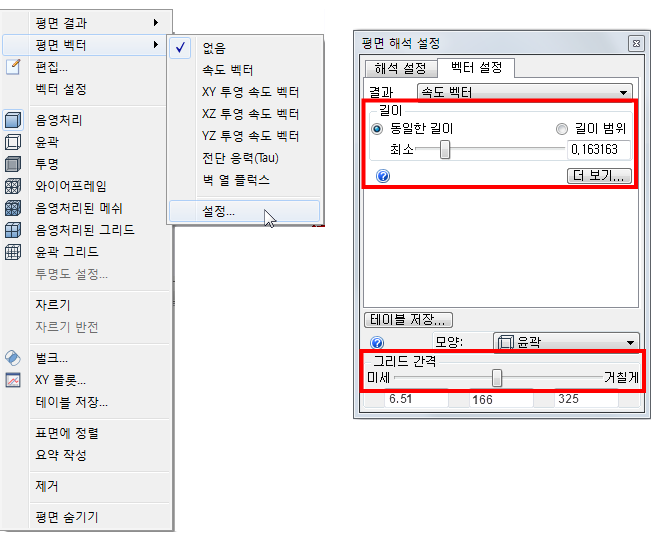
7. 평면을 마우스 오른쪽 버튼으로 클릭하고 벡터및 설정을 클릭합니다. 평면 컨트롤 대화상자의 벡터 설정 탭에서 벡터 길이 및 간격을 수정합니다.
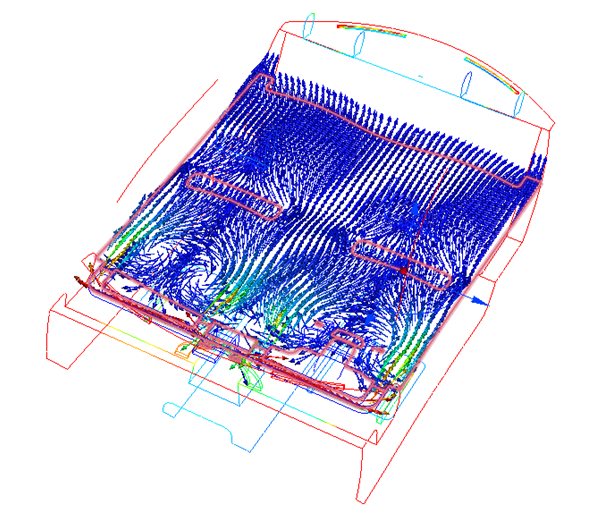
8. 앞좌석 시트 가까이의 재순환 영역을 비롯한 흐름 분포를 살펴봅니다.
9. 결과 평면을 마우스 왼쪽 버튼으로 클릭하고 X 아이콘을 클릭합니다. 자동차의 중앙으로 평면을 끕니다.
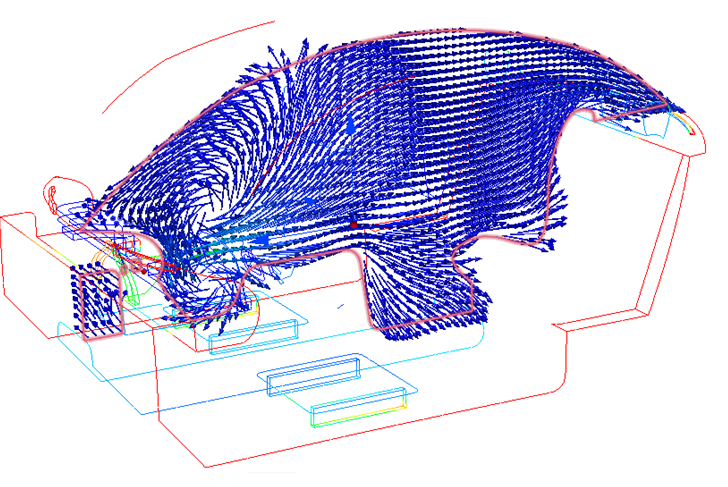
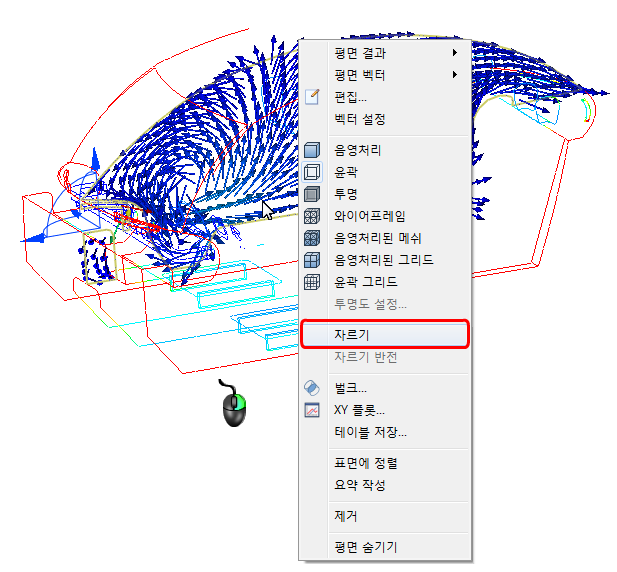
10. 결과 평면을 마우스 오른쪽 버튼으로 클릭하고 자르기를 선택합니다.
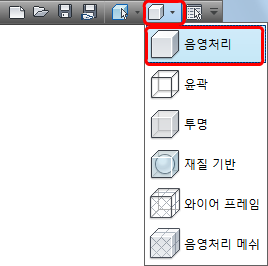
11. 신속 접근 도구막대에서 음영처리를 선택합니다.
다음 뷰가 표시되어야 합니다. 모형의 다른 쪽을 보려면 결과 평면이 보이도록 회전하고 평면을 마우스 오른쪽 버튼으로 클릭한 다음 자르기 반전을 클릭합니다.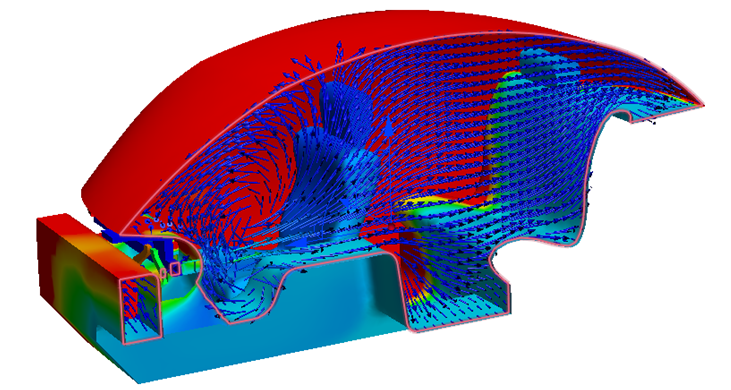
12. 결과를 마우스 오른쪽 버튼으로 클릭하고 자르기를 선택해제합니다.
13. 신속 접근 도구막대에서 윤곽을 선택하고 모형을 윤곽으로 표시합니다.
14. 결과 평면을 입구에 맞춰 정렬하려면 결과 평면을 마우스 왼쪽 버튼으로 클릭하고 표면에 정렬 아이콘을 클릭합니다.
15. 입구를 클릭합니다.
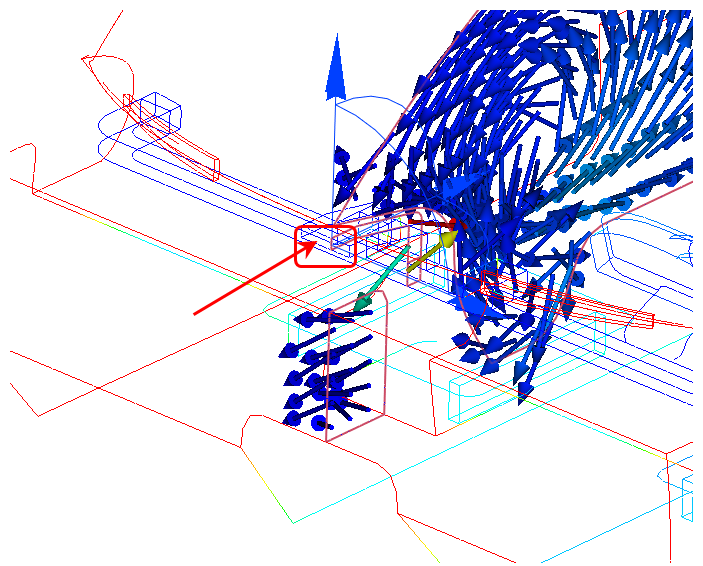
16. 벡터를 숨기려면 결과 평면을 마우스 오른쪽 버튼으로 클릭하고 벡터를 클릭합니다. 메뉴에서 없음을 선택합니다.
벌크 데이터
17. 결과 평면을 마우스 오른쪽 버튼으로 클릭하고 음영처리를 선택합니다.
18. 그림과 같이 절단 평면 트라이어드의 법선 축을 끌어 평면이 4개의 전면 레지스터를 통과하도록 배치합니다.
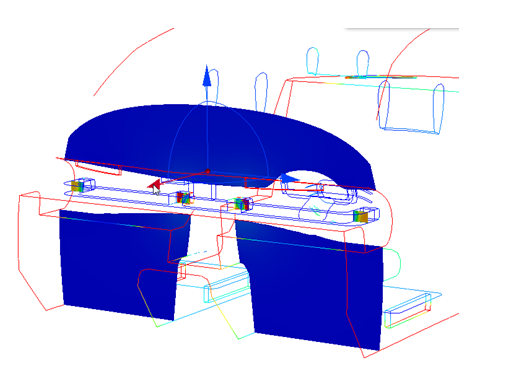
19. 4개의 레지스터 간에 흐름 균형을 비교합니다. 평면 상황에 맞는 패널에서 벌크를 선택합니다. 체적 흐름을 선택합니다. 인접한 단위 필드를 클릭하고 m3/h를 선택합니다.
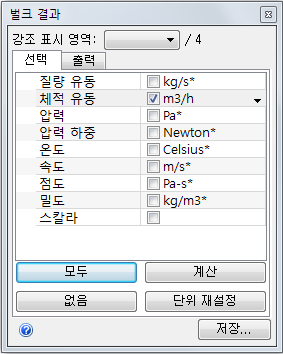
20. 계산을 클릭합니다.
21. 강조 표시 영역 메뉴에서 영역을 선택하여 개별 레지스터를 식별합니다.
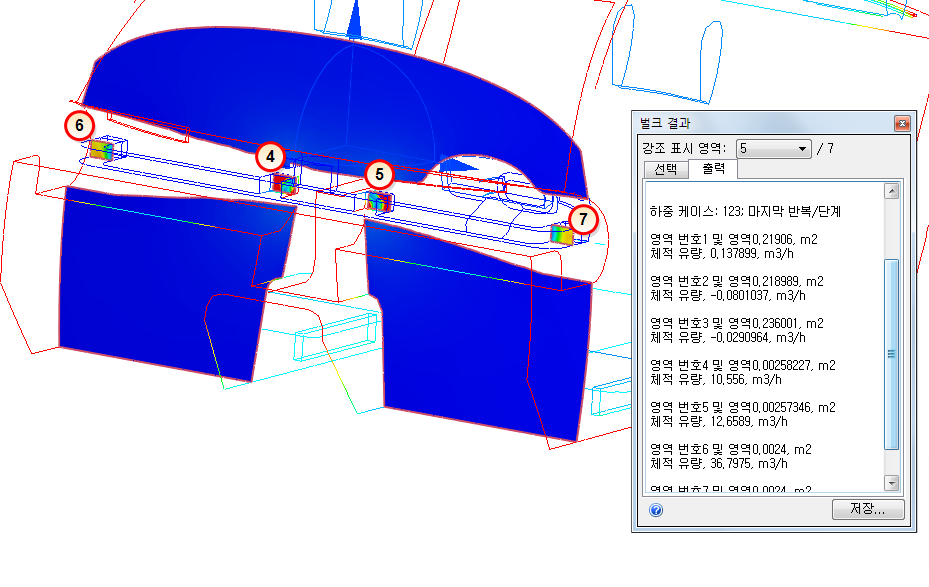
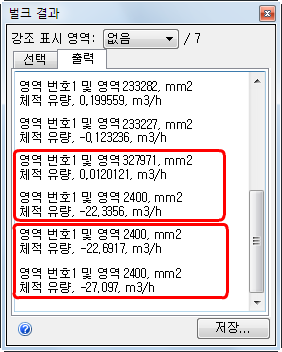
22. 4개의 모든 레지스터에서의 유량을 확인합니다. 2개의 내부 레지스터(영역 2 및 3) 각각은 대략 20m3/h의 공기를 제공하지만 외부 레지스터(영역 6 및 7) 각각은 30m3/h에 가까운 공기를 제공합니다.
23. 기존 결과 평면을 제거하려면 평면을 마우스 오른쪽 버튼으로 클릭하고 제거를 클릭합니다.
연습 끝