이 연습에서는 결과 평면을 사용하여 흐름 및 열 전달 결과를 이해하는 방법을 알아봅니다.
1. 결과 탭에서 평면을 선택합니다.

2. 추가를 클릭하여 평면을 작성합니다.

결과 개요
3. X 방향 트라이어드 화살표에서 마우스를 끌어 결과 평면을 이동합니다. 모형을 가로질러 평면을 천천히 스윕하면서 캐빈 전체의 온도 분포를 확인합니다.
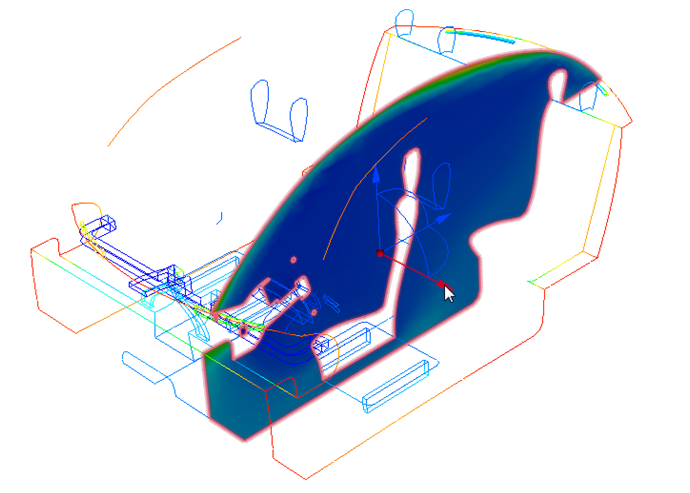
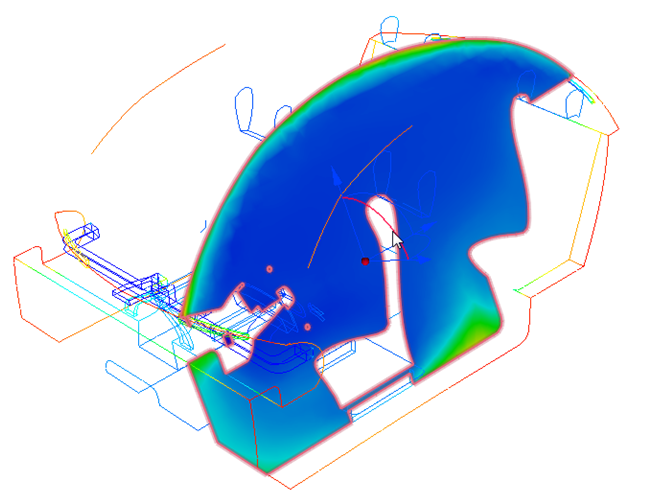
4. 아래와 같이 트라이어드 호 위에서 마우스를 끌어 결과 평면을 회전합니다. 이 기술을 사용하여 캐빈 전체의 온도 분포를 연구합니다.
5. 결과 평면을 수직 축에 스냅합니다. 평면을 마우스 왼쪽 버튼으로 클릭하고 Y 아이콘을 클릭합니다.
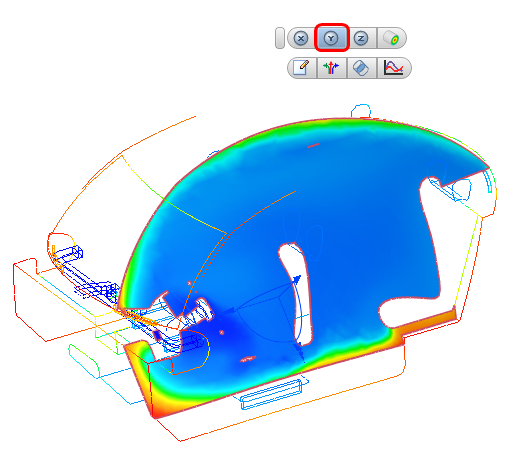
6. Y 방향 트라이어드 화살표에서 마우스를 끌어 결과 평면을 이동합니다.
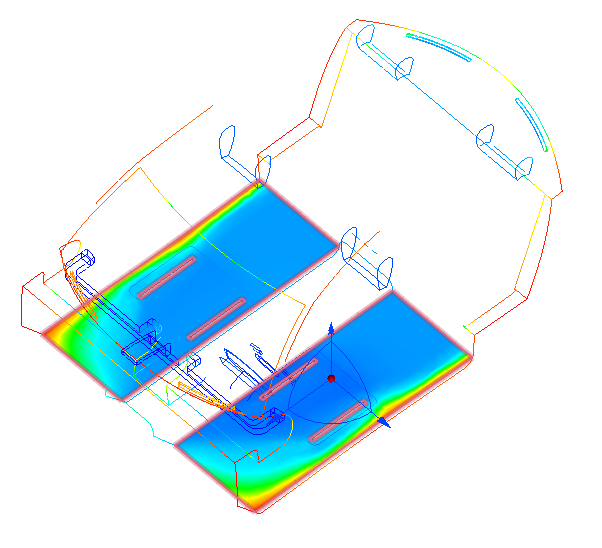
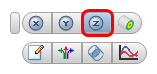
7. 결과 평면을 Z축에 맞춰 정렬하려면 평면을 마우스 왼쪽 버튼으로 클릭하고 Z 아이콘을 선택합니다.
8. 평면에 수직 방향으로 트라이어드 화살표를 끌어 캐빈 전체의 온도 분포를 확인합니다.
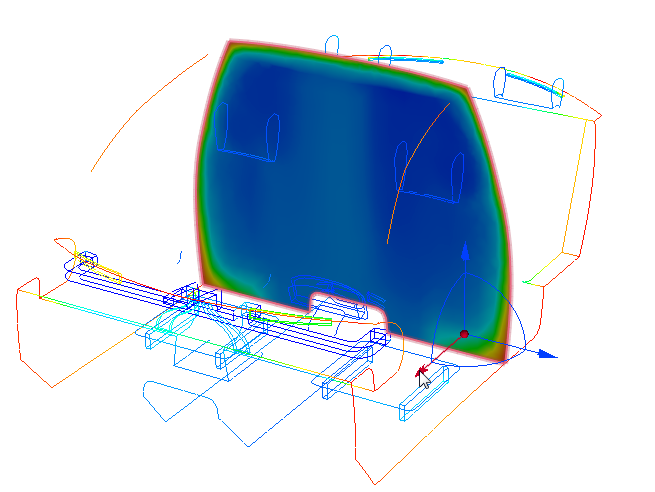
9. 전면 및 후면 점유자의 온도를 측정하려면 x축에 수직 방향이면서 전면 및 후면 좌석을 통과하도록 평면을 배치합니다. 결과 평면을 마우스 왼쪽 버튼으로 클릭하고 도구막대에서 X를 클릭합니다. 다음과 같이 전면 및 후면 좌석에 있는 머리 받침대의 바깥쪽 평평한 표면에 맞춰 정렬되도록 평면을 끕니다.
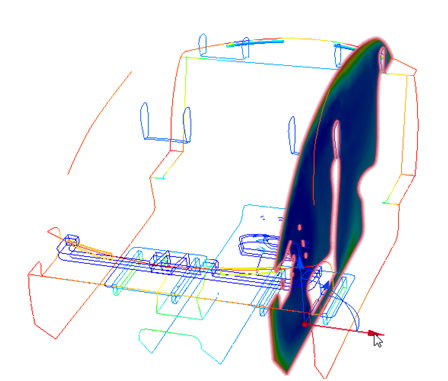
10. 평면에 수직으로 뷰를 정렬하려면 View Cube의 오른쪽 면을 클릭합니다.

평면의 온도를 측정하려면
11. 평면 위로 마우스 포인터를 가져가 프로브합니다. 인터페이스 왼쪽 하단에 있는 상태막대에서 온도 값을 확인합니다. 전면 및 후면 점유자의 발, 무릎, 엉덩이, 머리 근처를 모두 프로브합니다.
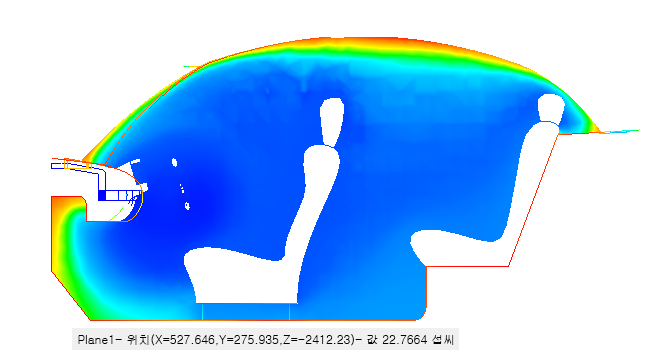
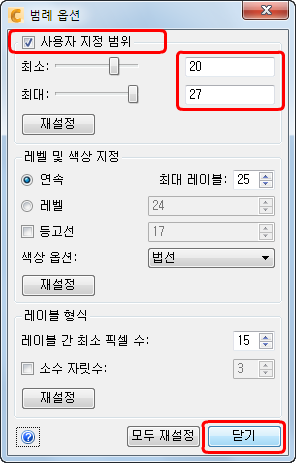
12. 범례 범위를 조정하여 이 영역의 온도 차이를 강조 표시합니다.
- 범례를 마우스 오른쪽 버튼으로 클릭하고 옵션을 클릭합니다.
- 사용자 지정 범위를 선택합니다.
- 21 및 27을 각각 입력하여 최소 및 최대 범위를 설정합니다. 키보드에서 각 수치를 입력한 후에 Enter 키를 누릅니다.
- 닫기를 클릭하여 대화상자를 종료합니다.
점유자 온도
13. 결과 평면을 마우스 오른쪽 버튼으로 클릭하고 XY 플롯을 선택합니다.
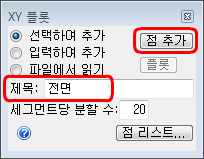
14. XY 플롯 대화상자에서 제목으로 "전면"을 입력하고 점 추가를 클릭합니다.
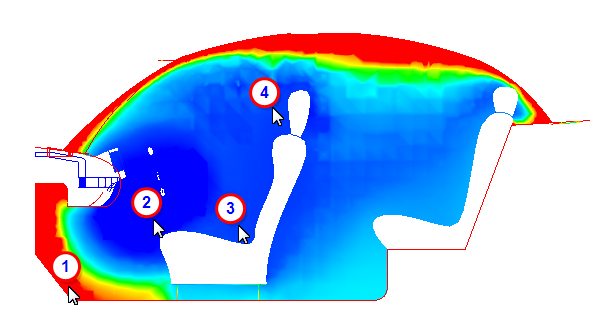
15. 전면 점유자의 발, 무릎, 엉덩이, 머리 근처의 결과 평면을 클릭하여 플롯 점을 선택합니다.
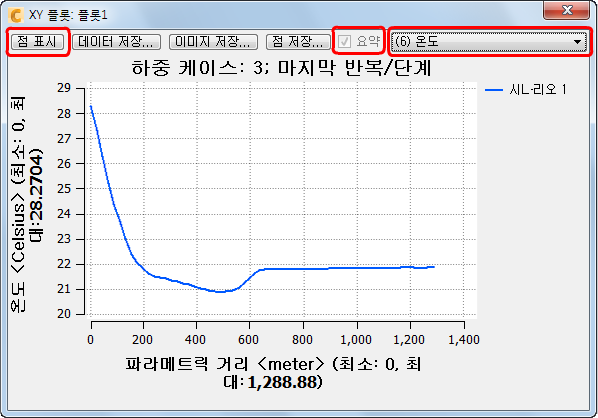
16. XY 플롯 대화상자에서 플롯을 클릭합니다.
17. 점 표시를 클릭하여 점 기호를 숨깁니다. 요약 확인란을 선택합니다. 결과를 검사한 후 플롯 대화상자를 닫습니다.
18. 후면 점유자가 경험한 온도를 플롯하려면 XY 플롯 대화상자를 엽니다(열려 있지 않은 경우). 제목 "rear"를 XY 플롯에 지정합니다.
19. 플롯 점을 선택하려면 XY 플롯 대화상자에서 점 추가를 클릭하고 후면 점유자의 발, 무릎, 엉덩이, 머리 근처의 결과 평면을 클릭합니다.
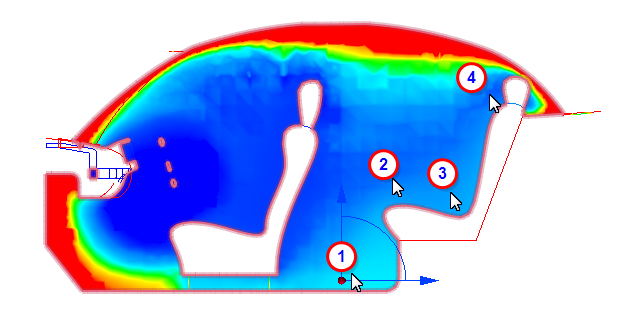
20. XY 플롯 대화상자에서 플롯을 클릭합니다.
21. 점 표시를 클릭하여 점 기호를 숨깁니다. 요약 확인란을 선택합니다. 결과를 검사한 후 플롯 대화상자를 닫습니다.
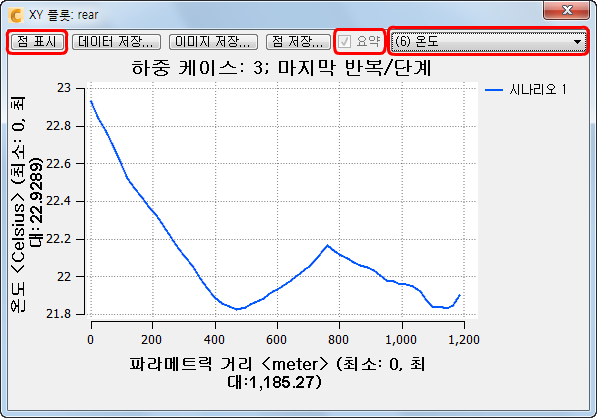
22. 나중에 비교하기 위해 이 뷰를 저장하려면 모형 밖을 마우스 오른쪽 버튼으로 클릭하고 요약 이미지 캡처를 선택합니다. (또는 결과 탭에서 요약 이미지를 클릭합니다.)
연습 끝