이 연습에서는 전체 모형 및 개별 부품에 대한 결과를 보고 측정하는 방법을 설명합니다.
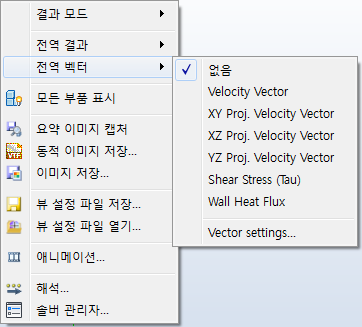
1. 화면표시에서 벡터를 제거하려면 마우스 오른쪽 버튼을 클릭하고 전역 벡터를 선택합니다. 리스트에서 없음을 선택합니다.
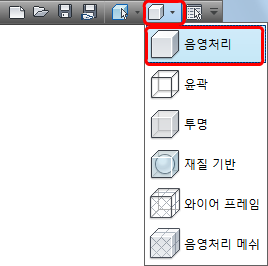
2. 신속 접근 도구막대에서 음영처리를 선택하여 모형 표면의 속도 분포를 표시합니다.
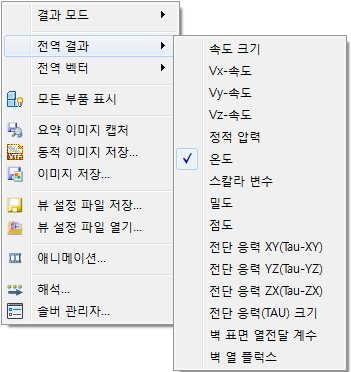
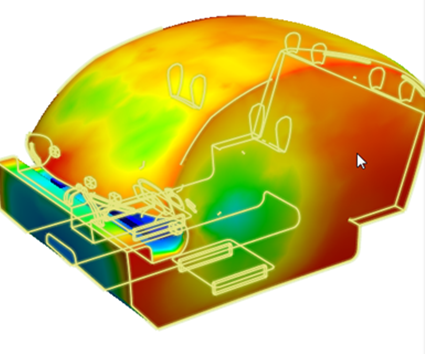
3. 모형에 온도를 표시하려면 마우스 오른쪽 버튼을 클릭하고 전역 결과를 선택합니다. 리스트에서 온도를 선택합니다.
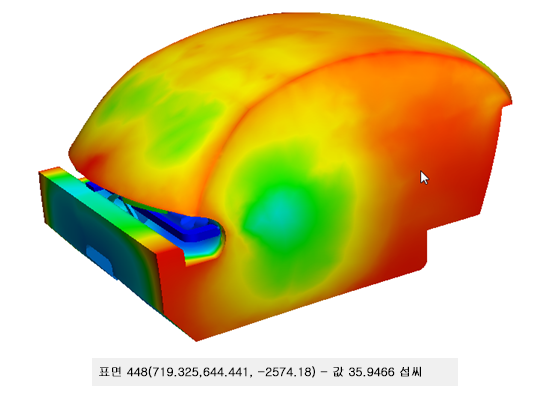
4. 온도 값을 프로브하려면 모형 위로 마우스를 가져갑니다. 값이 왼쪽 하단 구석에 있는 상태막대에 표시됩니다.
5. 범례의 최소 및 최대 값을 조정하려면 범례를 마우스 오른쪽 버튼으로 클릭하고 옵션을 선택합니다.
6. 범례 옵션 대화상자에서 사용자 지정 범위를 사용 가능으로 설정합니다. 최소 및 최대 슬라이더를 사용하여 범례 범위를 조정합니다(결과 표시에 미치는 영향 확인). 작업이 끝나면 재설정을 클릭합니다.
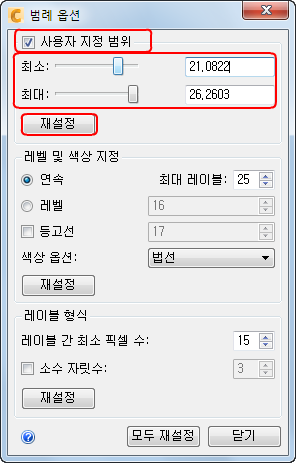
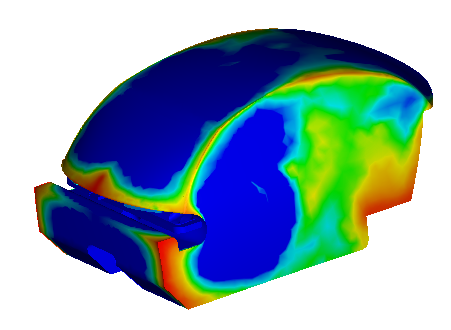
7. 값 간의 해상도를 높이려면 레벨 또는 등고선 중 하나를 클릭하거나 두 항목을 모두 클릭합니다. 옆에 있는 필드에서 레벨 및 등고선 값을 조정합니다. 작업이 끝나면 재설정을 클릭해야 합니다.
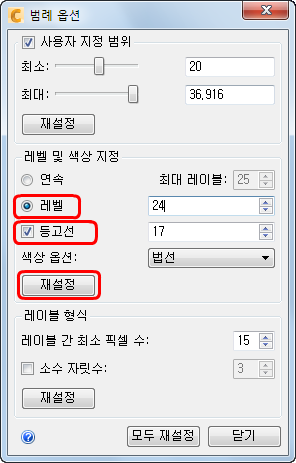
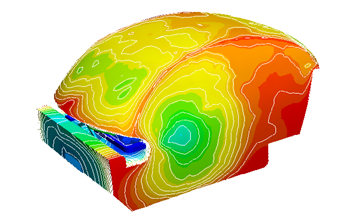
8. 레이블 형식 및 소수 자릿수를 수정해 보십시오. 모두 재설정을 클릭하고 닫기를 클릭하여 범례를 대화상자를 종료합니다.
9. 캐빈 내의 결과를 보려면 먼저 뷰 (탭) 모양 (패널) > 표면 블랭킹을 클릭합니다.
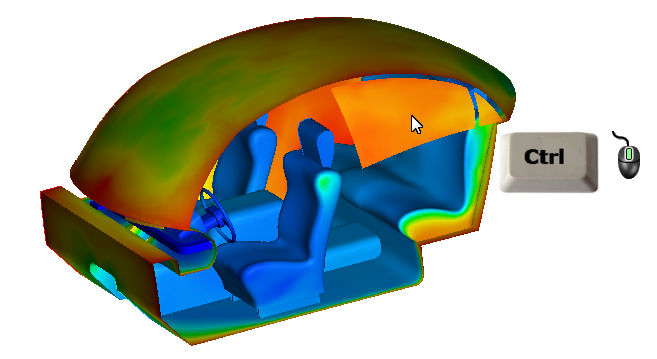
10. 캐빈 내부를 표시하려면 측면 표면을 숨깁니다. (Ctrl 키를 누른 채로 마우스 가운데 버튼으로 원하는 표면을 클릭합니다.)
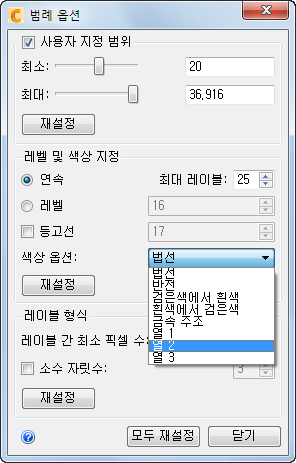
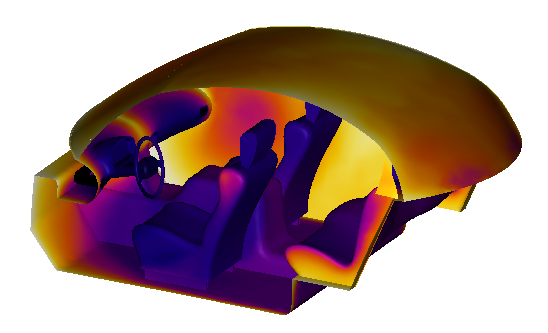
11. 범례를 마우스 오른쪽 버튼으로 클릭하고 옵션을 선택합니다. 색상 옵션 메뉴에서 열 2를 선택합니다.
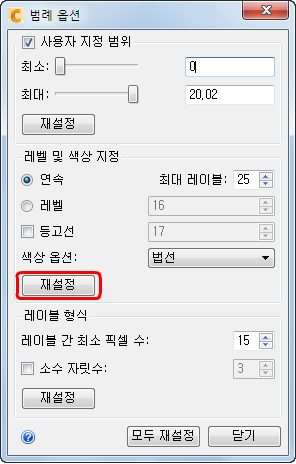
12. 뷰를 재설정하려면 재설정을 클릭하고 대화상자를 닫습니다. 모형을 마우스 오른쪽 버튼으로 클릭하고 모두 표시를 클릭합니다.
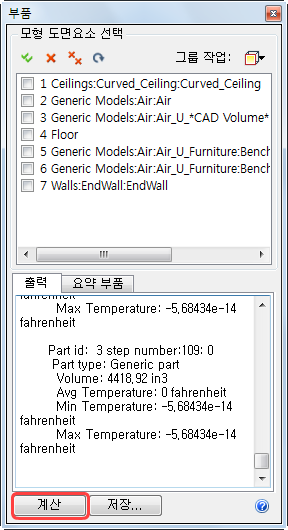
13. 결과 탭에서 부품을 클릭합니다.

14. 공기 온도를 계산하려면 캐빈 공기 체적을 선택합니다. 부품 선택 창에서 계산을 클릭하여 마지막 반복으로 스크롤한 후 평균, 최대및 최소 온도를 적어둡니다.
연습 끝