이 연습에서는 Autodesk® CFD를 사용하여 설계의 성능을 효과적으로 보여 주는 이미지 및 뷰 작성 방법을 설명합니다.
1. 모형 밖을 마우스 오른쪽 버튼으로 클릭하고 뷰 설정 열기...를 선택합니다. traces.xvs 파일을 선택합니다.
주: 다음 단계에서는 설계 연구 막대의 결과 분기에 있는 재료 하위 분기에 표시되는 항목을 사용합니다.
2. 내부 구성요소를 표시합니다.
- 설계 연구 막대에서 결과 분기를 확장하고 재료 하위 분기를 확장합니다.
- 내부 분기를 확장합니다.
- 내부 분기 아래의 부품에 대한 확인란을 선택합니다.
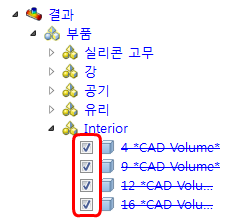
3. 내부 구성요소를 음영처리 상태로 표시합니다.
- Ctrl 키를 누른 채로 내부 분기 아래의 부품을 마우스 왼쪽 버튼으로 클릭합니다.
- 선택한 부품 이름을 마우스 오른쪽 버튼으로 클릭하고 음영처리를 선택합니다.
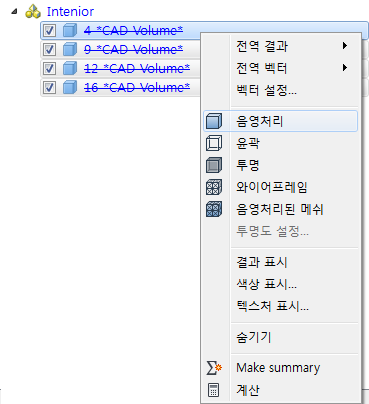
4. 타이어를 음영처리 상태로 표시합니다.
- 실리콘 고무 분기를 확장하고 분기 아래의 각 부품 옆에 있는 확인란을 선택합니다.
- 재료 이름인 실리콘 고무를 마우스 오른쪽 버튼으로 클릭하고 음영처리를 선택합니다.
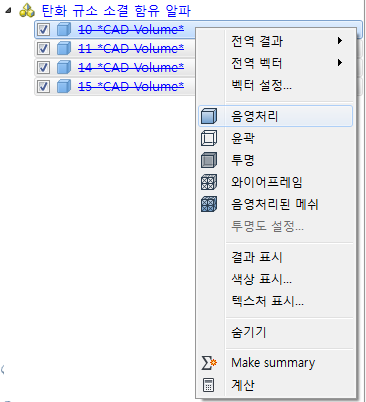
5. 실리콘 고무 분기를 마우스 오른쪽 버튼으로 클릭하고 색상 표시...를 선택합니다.
6. 팔레트에서 검은색을 선택하고 확인을 선택합니다.
7. 자동차 몸체를 음영처리하려면 결과 > 재료 분기의 강철 분기 아래에 있는 자동차 몸체 부품 옆의 확인란을 선택합니다. 선택한 부품 이름을 마우스 오른쪽 버튼으로 클릭하고 음영처리를 선택합니다.
8. 그래픽 창에서 자동차 몸체를 마우스 오른쪽 버튼으로 클릭하고 투명을 선택합니다.
9. 자동차 몸체를 마우스 오른쪽 버튼으로 다시 클릭하고 투명도 설정...을 선택합니다. 슬라이더를 90% 정도로 조정하고 확인을 클릭합니다.
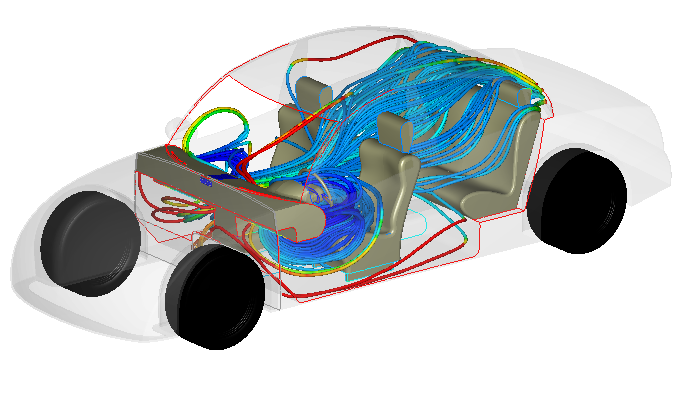
10. 설계 간에 비교하기 위해 이 이미지를 저장하려면 모형 밖을 마우스 오른쪽 버튼으로 클릭하고 요약 이미지 캡처를 선택합니다.
연습 끝