이 비디오에서는 Autodesk® CFD 프로세스의 기본 사항을 설명합니다.
비디오 참고 사항
1. CAD 모형
모든 것은 형상에서 시작됩니다.
CAD 시스템에서 모형을 작성했다면 솔리드 부품이 포함되어 있을 것입니다. 이를 Autodesk® CFD에서 사용하려면 하나 이상의 유체 부품이 필요합니다. 다음과 같은 여러 가지 방법으로 유체 부품을 작성할 수 있습니다.
- CAD에서 작성합니다.
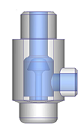
- 개구부 "끝을 막는" 체적을 구축하여 체적을 "수밀" 상태로 만듭니다.
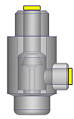
- Autodesk® SimStudio Tools의 유체 체적 도구를 사용합니다.
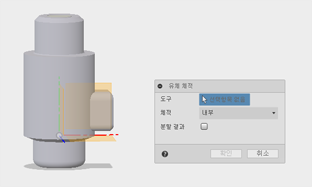
- Autodesk® CFD에서 보이드 채우기 도구를 사용합니다.

CAD 시스템에서 직접 모형을 시작하거나 Autodesk® CFD에서 모형 파일을 엽니다.
CAD 모형의 시뮬레이션에 대해 자세히 알아보려면 여기를 클릭하십시오.
2. 알고 있는 사항 입력
이 단계에서는 시스템의 물리적 특성을 설명합니다.

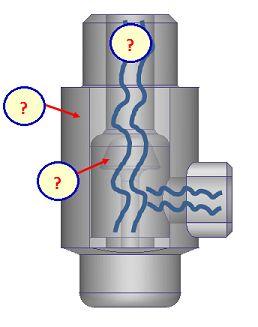
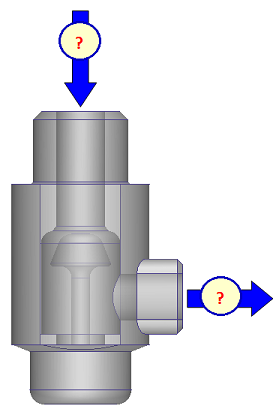
B. 경계 조건
설정 > 설정 작업 > 경계 조건

개구부에서의 흐름과 열이 시스템을 출입하는 곳에서의 열 전달에 대해 설명합니다.
경계 조건에 대해 자세히 알아보려면 여기를 클릭하십시오.
C. 메쉬 크기 조정
설정 > 설정 작업 > 메쉬 크기 조정

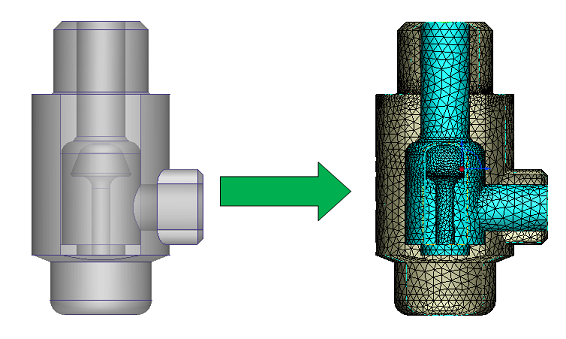
메쉬는 형상 모형을 시뮬레이션 모형으로 변환하는 방식입니다.
이 프로세스는 거의 완전히 자동입니다. 이 버튼을 클릭하기만 하면 됩니다.

메슁에 대해 자세히 알아보려면 여기를 클릭하십시오.
3. 시뮬레이션 실행
설정 > 시뮬레이션 > 해석

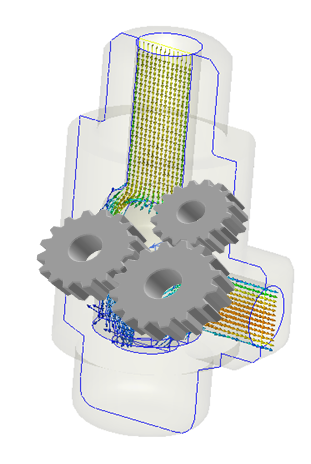
모형에 대한 기술이 끝났다면 해석할 준비가 된 것입니다.
Autodesk® CFD는 반복적인 계산 프로세스를 사용합니다. 즉, 솔버가 여러 작은 단계(반복)를 거쳐 솔루션을 계산함을 의미합니다. 이러한 단계를 통해 솔루션이 진행됩니다. 어느 정도 반복이 수행된 후에는 솔루션이 더 이상 변경되지 않으며 솔루션은 "수렴" 상태로 간주됩니다.
시뮬레이션 해석에 대해 자세히 알아보려면 여기를 클릭하십시오.
4. 모르는 내용 학습(결과 시각화)
결과 > 결과 작업
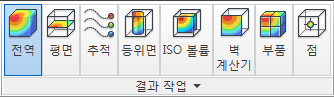
여기서는 모형 내의 흐름 및 열 이동 방식을 배웁니다. Autodesk® CFD에는 결과를 시각화하고 추출하기 위한 유용한 도구가 있습니다.
필요한 결과 유형은 응용 사례의 유형에 따라 크게 좌우됩니다.
밸브 및 기타 흐름 제어 장치
흐름 제어 시뮬레이션은 일반적으로 유체가 장치를 통해 흐르는 방식과 압력 강하 또는 유량을 보여 줍니다.
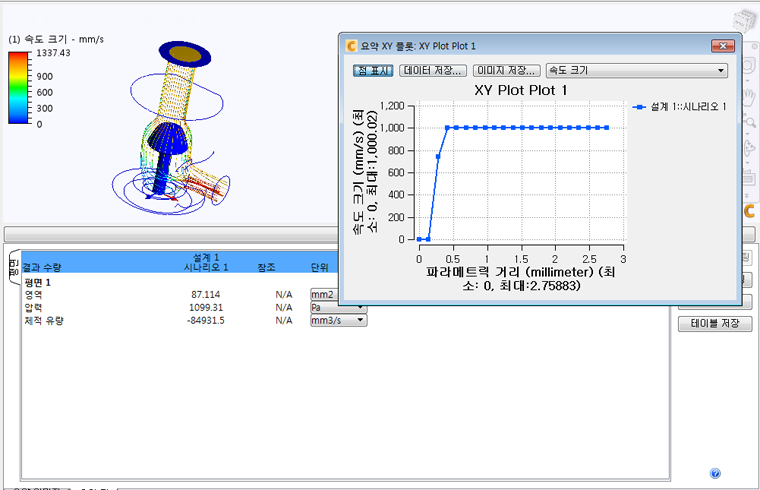
흐름 제어 모형으로 연습해 보려면 여기를 클릭하십시오.

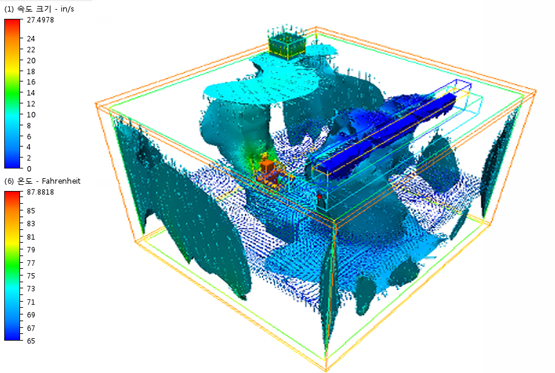
결과 시각화에 대한 자세한 내용을 보려면 여기를 클릭하십시오.
5. 반복 및 비교
단일 시나리오는 첫 번째 단계에 해당합니다. 대부분의 경우 여러 설계 대안을 시도해 볼 수 있습니다.
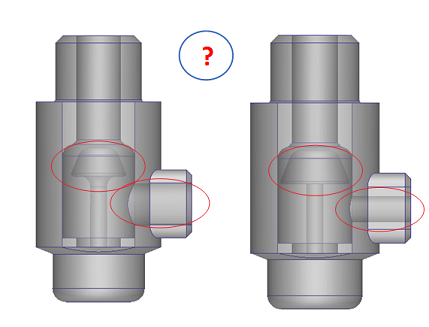
Autodesk® CFD에서는 모형 간에 설정을 쉽게 전송하고 동일한 설계 연구에서 변형을 실행할 수 있습니다.
완료되면 결정 기준에서 결과를 비교할 수 있습니다. 결정 기준 환경을 열려면 리본에서 결정 기준 컨트롤을 사용합니다.
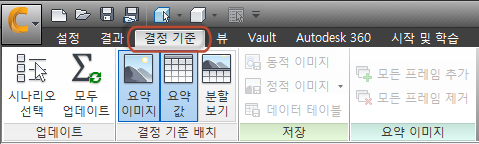
결정 기준은 여러 시뮬레이션의 시뮬레이션 결과를 비교하는 여러 가지 방법을 제공합니다.
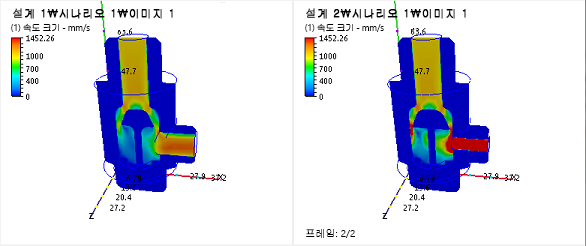
설계 실행 및 설계 결과 비교에 대한 자세한 내용을 보려면 여기를 클릭하십시오.
다음 단계
다음 비디오는 기본 모형 상호 작용 에 대한 것입니다.
또한 빠른 시작 홈 페이지로 돌아가 다른 비디오를 보거나, 튜토리얼을 진행하거나, 배운 내용을 적용해 볼 수 있습니다.