이 비디오 및 항목에서는 Autodesk® CFD 모형과 상호 작용하는 몇 가지 방법을 알아봅니다. Autodesk® CFD를 빠르게 배우려면 쉬운 참조를 위해 이 페이지에 책갈피를 지정할 수 있습니다.
비디오 참고 사항
마우스로 탐색(회전/줌/초점이동)
다음은 마우스를 사용하여 모형을 이동하는 기본적인 방법입니다.
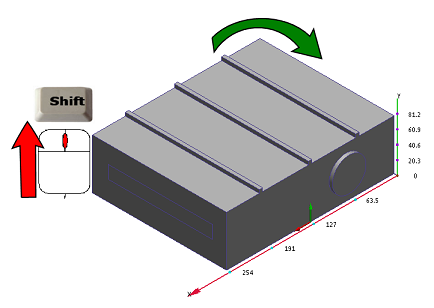
회전하려면 Shift 키를 누른채 마우스 가운데 버튼을 클릭한 다음 마우스를 이동합니다.
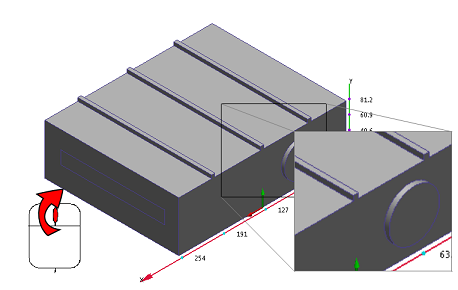
줌하려면 마우스 스크롤 휠을 굴립니다.
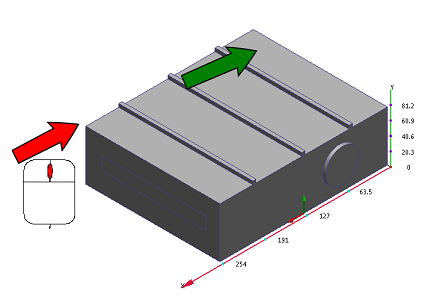
초점이동(이동)하려면 마우스 가운데 버튼을 누른 채 마우스를 이동합니다.
마우스를 사용하여 탐색하는 방법에 대해 자세히 알아보려면 여기를 클릭하십시오.
탐색 도구를 사용하여 탐색
사용자 인터페이스 내에서 직접 탐색 도구를 사용하여 모형을 이동할 수도 있습니다.
ViewCube
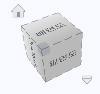
모형을 회전하려면 ViewCube 위로 마우스를 가져간 후 왼쪽 버튼을 누른 채 마우스를 끕니다. 모형 방향을 변경하려면 ViewCube에서 면, 모서리 또는 구석을 클릭합니다.
ViewCube에 대해 자세히 알아보려면 여기를 클릭하십시오.
탐색 도구막대

탐색 도구막대는 방향 도구의 모음입니다. 그래픽 창 오른쪽에 있습니다. 이러한 도구를 사용하여 모형을 초점이동, 줌 및 회전할 수 있습니다.
탐색 도구막대에 대해 자세히 알아보려면 여기를 클릭하십시오.
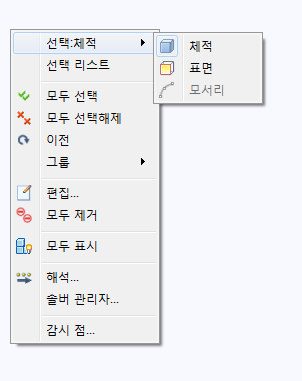
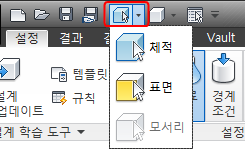
선택 모드 설정
선택할 수 있는 객체 유형을 변경해야 하는 경우가 있습니다.
설정 탭:

오른쪽 클릭 메뉴:
신속 접근 도구막대...
커서는 현재 선택 모드를 나타냅니다.
체적:  표면:
표면:  모서리:
모서리: 
선택 색상
Autodesk® CFD는 색상 코딩을 사용하여 선택 프로세스에 도움을 줍니다.
설정 작업에서 부품 또는 표면으로 커서를 가져가면 녹색으로 바뀝니다.

객체를 마우스 왼쪽 버튼으로 클릭하여 선택합니다. 빨간색으로 바뀝니다.
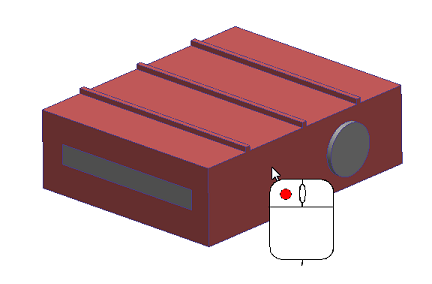
선택한 객체 위에 커서를 가져가면 노란색으로 바뀝니다.

객체를 선택해제하려면 마우스 왼쪽 버튼을 클릭합니다.
부품 및 표면 가시성
대부분의 경우 부품 또는 표면을 숨기면 내부 구성요소에 액세스하는 데 도움이 됩니다.
객체를 숨기려면: 객체 위에 커서를 놓고 Ctrl 키를 누른 채 마우스 가운데 버튼을 누릅니다.
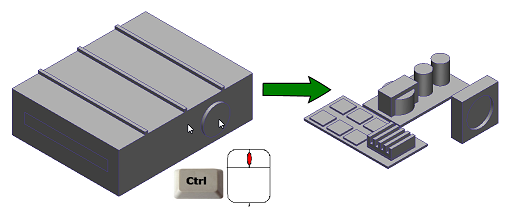
객체를 선택하고 숨기려면 마우스 왼쪽 버튼으로 클릭한 후 상황에 맞는 도구막대에서 숨기기를 클릭합니다.  마우스 왼쪽 버튼으로 클릭했으므로 부품이 선택됩니다. 이 방법은 외부 및 내부 부품에 동일한 설정을 지정하려는 경우에 유용합니다.
모든 부품을 표시하려면: 그래픽 창에서 Ctrl 키를 누른 채 마우스 가운데 버튼으로 모형을 클릭합니다.
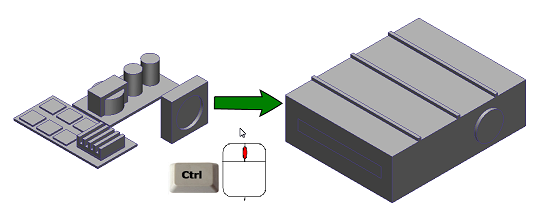
또는 모형 밖을 마우스 왼쪽 버튼으로 클릭하고 모두 표시 아이콘  을 선택합니다. 모형 밖을 마우스 오른쪽 버튼으로 클릭하고 모두 표시를 선택할 수도 있습니다.
- 설정 작업의 경우 숨겨진 도면요소의 유형을 변경하려면 선택 모드를 변경합니다.
- 결과 작업의 경우 체적이 기본적으로 숨겨집니다. 표면으로 변경하려면 뷰 (탭) 모양 (패널) > 표면 블랭킹을 클릭합니다.
부품 및 표면 가시성을 조정하는 방법에 대해 자세히 알아보려면 여기를 클릭하십시오.
모형 모양
기본적으로 모형은 다음과 같이 음영 처리되어 나타납니다.
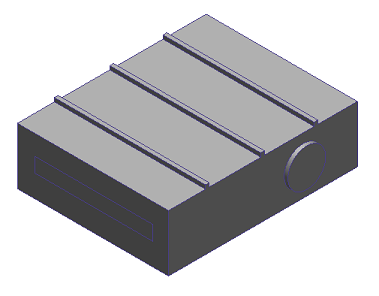
모형을 윤곽 또는 투명 상태로 표시하려면 신속 접근 도구막대의 비주얼 스타일 메뉴에서 선택합니다.
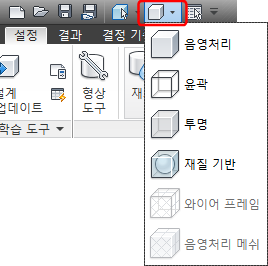
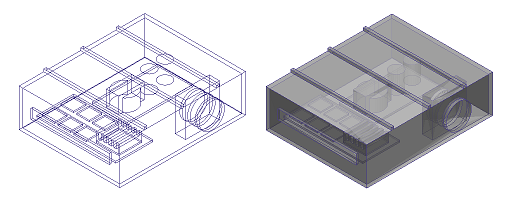
또는 뷰 (탭) 비주얼 스타일에서 선택합니다.
개별 부품의 모양을 변경하려면 마우스 오른쪽 버튼으로 클릭한 다음 메뉴에서 선택합니다.
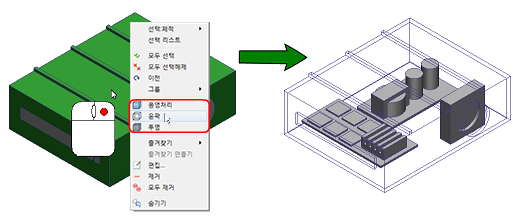
모형 모양 조정에 대해 자세히 알아보려면 여기를 클릭하십시오.
작업 확인
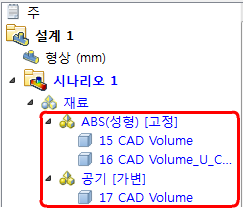
설계 연구 막대에는 해당 분기 아래에 지정된 모든 설정이 표시됩니다.
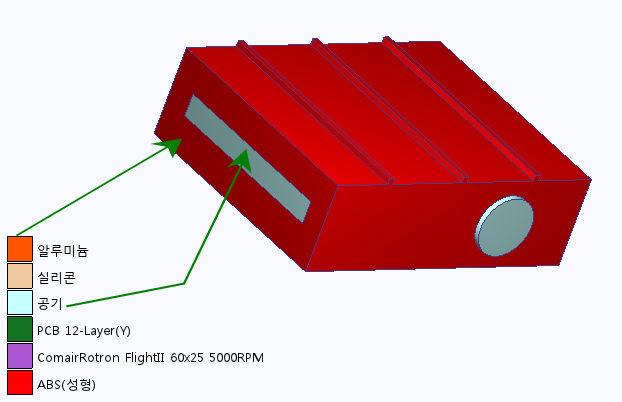
그래픽 큐 및 해당 범례가 설정이 적용된 위치에 표시됩니다.
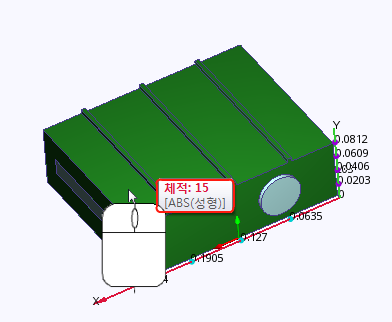
툴팁에는 적용된 설정 값이 표시됩니다. 부품 또는 표면 위에 마우스를 올려 놓으면 툴팁이 표시됩니다.
다음 단계
다음 비디오는 Autodesk® CFD 사용자 인터페이스 에 대한 것입니다.
또한 빠른 시작 홈 페이지로 돌아가 다른 비디오를 보거나, 튜토리얼을 진행하거나, 배운 내용을 적용해 볼 수 있습니다.