이제 외부 벽 표면을 살펴보겠습니다. 현재 결과는 속도 크기이고 벽의 속도가 0 in/s이므로 파란색으로 나타납니다.
모형을 자세히 분석하여 실제로 나타나는 상황을 확인해야 합니다.
이를 위해 결과 평면 및 등위면과 같은 몇 가지 강력한 시각화 도구를 사용할 것입니다. 이러한 도구를 사용하여 사무실 내부의 흐름을 시각화할 수 있습니다.
1. 시작하려면 결과 (탭) > 결과 작업 (패널) > 평면을 클릭합니다.
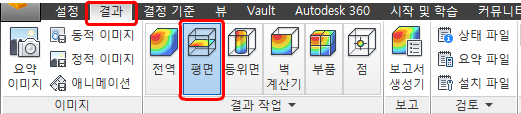
2. 평면을 작성하려면 평면 상황에 맞는 패널에서 추가를 클릭합니다.

다음 결과가 표시되어야 합니다.
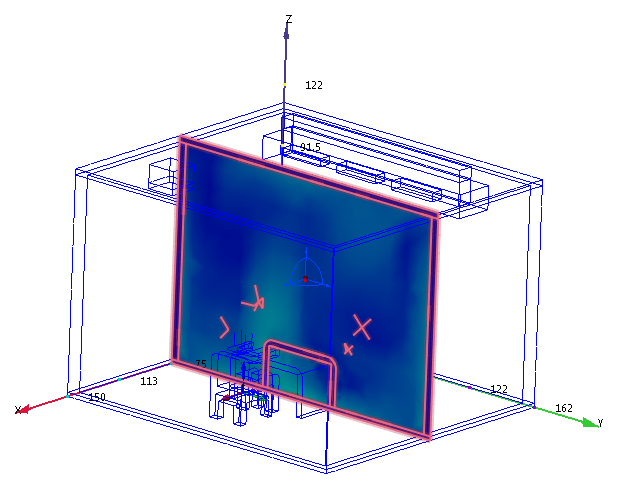
3. 점유자 주위의 흐름을 살펴보아야 합니다. 평면을 이동하려면 평면 중앙의 축을 마우스 왼쪽 버튼으로 클릭하고 점유자 쪽으로 끕니다.
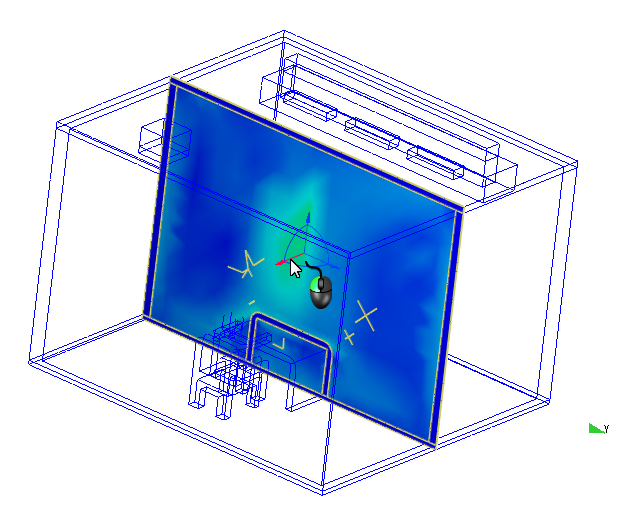
다음 결과가 표시되어야 합니다.
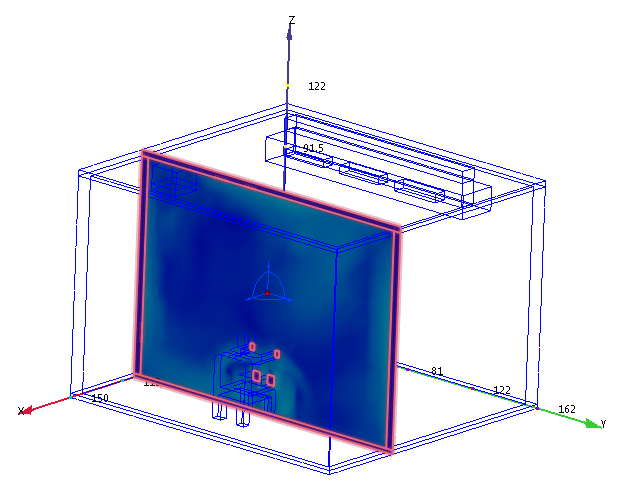
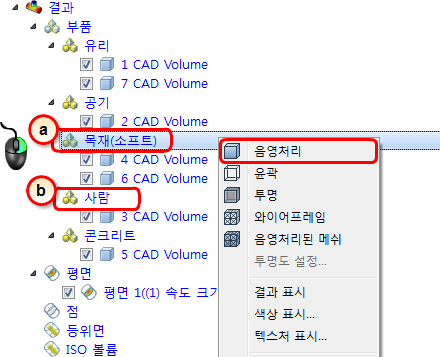
4. 뷰를 향상시키기 위해 점유자 및 가구에 음영처리를 합니다.
- a. 설계 연구 막대의 결과 > 부품 분기에서 목재(소프트)를 마우스 오른쪽 버튼으로 클릭하고 음영처리를 클릭합니다.
- b. 사람 재질을 마우스 오른쪽 버튼으로 클릭하고 음영처리를 클릭합니다.
다음 결과가 표시되어야 합니다.
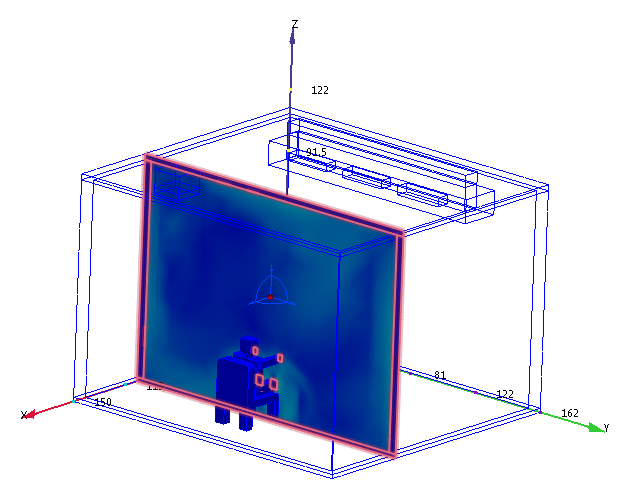
5. 색상에는 문제가 없지만 흐름을 제대로 이해하기 위해 벡터가 필요합니다. 벡터를 표시하려면 결과 (탭) > 결과 작업 (패널) > 평면을 클릭하고 평면 상황에 맞는 메뉴에서 편집을 클릭합니다.

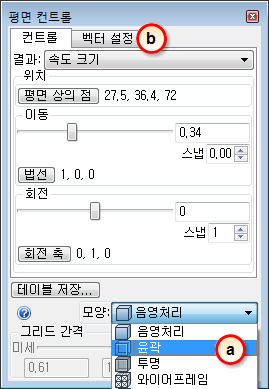
평면 컨트롤 대화상자에서 다음 작업을 수행합니다.
- a. 모양 메뉴에서 윤곽을 선택합니다.
- b.벡터 설정 탭을 클릭합니다.
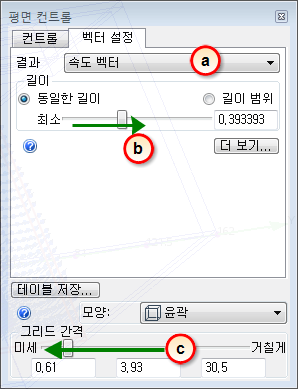
벡터 설정 탭에서 다음 작업을 수행합니다.
- a. 결과 메뉴에서 속도 벡터를 클릭합니다.
- b. 길이 슬라이더를 오른쪽으로 끌어 벡터를 약간 더 크게 만듭니다.
- c. 그리드 간격 슬라이더를 왼쪽으로 끌어 벡터 밀도를 높입니다.
다음 결과가 표시되어야 합니다.
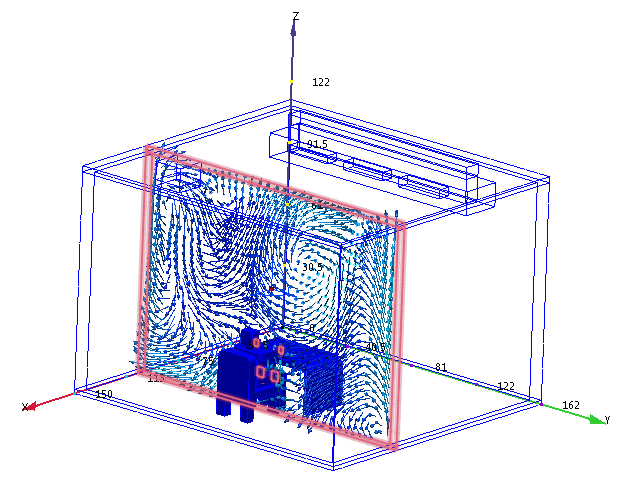
모형 주위로 평면을 끌면 가구 및 점유자 주위에서 공기가 흐르는 방식을 볼 수 있습니다.