이전 단계에서는 결과 평면을 사용하여 결과를 2D로 표시했습니다. 이 단계에서는 등위면을 사용하여 결과를 3D으로 표시합니다.
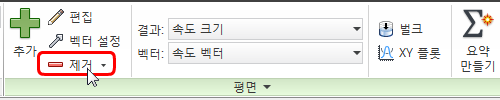
1. 시작하려면 평면 상황에 맞는 패널에서 제거를 클릭합니다.
2. 결과 > 결과 작업 >등위면을 클릭하여 등위면을 작성합니다.

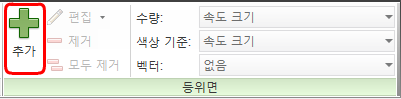
3. 등위면 상황에 맞는 패널에서 추가를 클릭합니다.
다음 결과가 표시되어야 합니다.
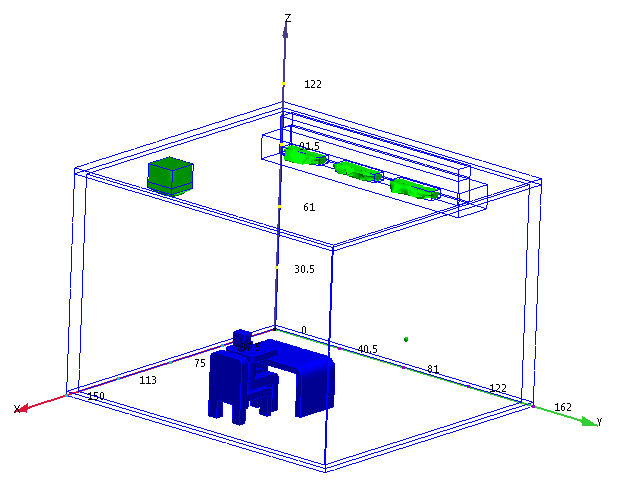
이는 균일한 값을 갖는 표면입니다. 동일한 속도 크기 값을 갖는 모형의 평면이 표시됩니다.
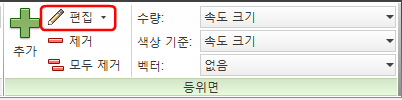
4. 값을 변경하려면 등위면 상황에 맞는 패널에서 편집을 클릭합니다.
5.등위면 제어 대화상자에서 더 나은 뷰를 위해 슬라이더를 왼쪽 끝부터 1/4 지점으로 끕니다.
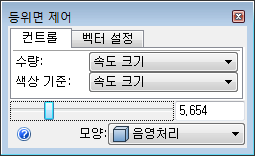
다음 결과가 표시되어야 합니다.
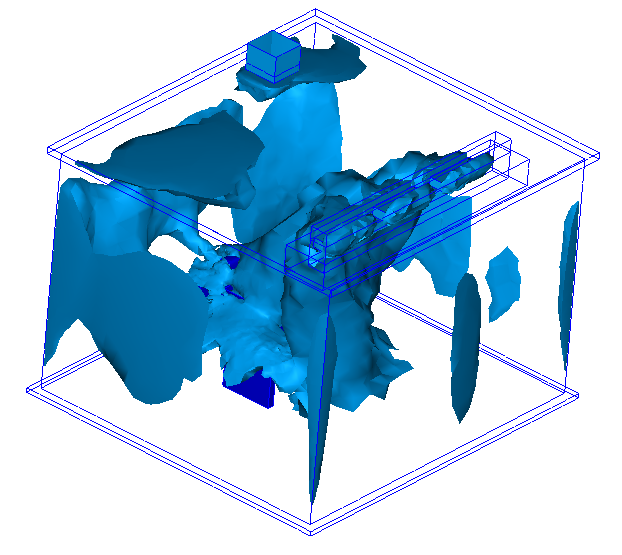
흐름 분포의 3D 뷰입니다.
등위면은 공간의 흐름 분포를 명확히 나타내기 때문에 AEC 시뮬레이션을 위한 유용한 도구입니다. 결과 평면은 흐름의 2D 슬라이스를 캡처하지만 등위면은 전체 3D 뷰를 캡처합니다.
이 경우 지정된 속도에서 책상 아래 및 점유자 뒤로 대용량 공기가 이동됩니다.