Można tworzyć odniesienia do przyszłych (nowszych) wersji plików części programu Inventor w starszej wersji programu Inventor.
Aby program obsługiwał przyszłe pliki programu Inventor, muszą być zainstalowane najnowsze aktualizacje posiadanej wersji programu Inventor. Aktualizacje można pobrać za pośrednictwem aplikacji Autodesk Desktop lub ze strony https://manage.autodesk.com. Aktualizacje nie będą dostępne dla starszych wersji programu Inventor, które nie są już obsługiwane.
Umieszczanie przyszłej wersji pliku części
Ten proces roboczy umożliwia utworzenie odniesienia do przyszłej wersji pliku części w pliku zespołu.
- Umieść przyszłą wersję pliku części w pliku zespołu: w pliku zespołu, na wstążce kliknij kartę Złóż
 panel Komponent
Wstaw.
panel Komponent
Wstaw.
- Odszukaj i wybierz przyszły plik części (.ipt) do umieszczenia. Zostanie wyświetlona wersja programu Inventor, w której plik został ostatnio zapisany.
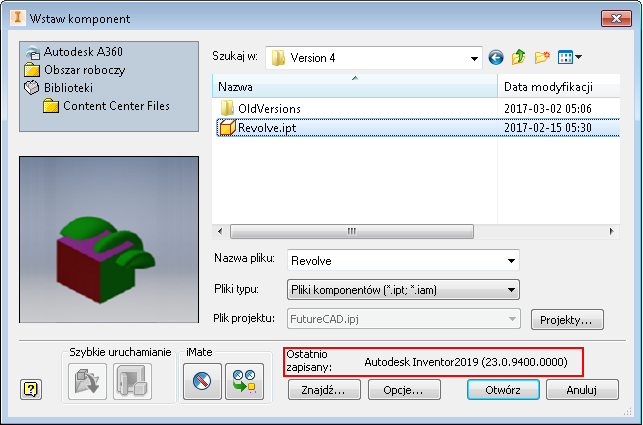
- Opcjonalnie kliknij przycisk Opcje, aby otworzyć okno dialogowe Opcje pliku, i określ reprezentację widoku projektu. Kliknij przycisk OK.
- W oknie dialogowym Wstaw komponent kliknij przycisk Otwórz. Zostaną utworzone korpusy bryłowe i powierzchniowe.
Można umieścić wiele wystąpień w zależności od potrzeb.
Wynikowy plik
- W przeglądarce jest wyświetlane odniesienie do przyszłego pliku.
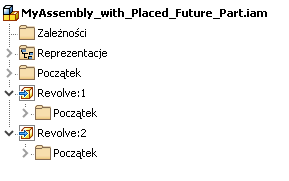
- Można zmienić reprezentację umieszczonego przyszłego pliku za pomocą opcji Edytuj reprezentację dostępnej po kliknięciu prawym przyciskiem myszy węzła przeglądarki.
- Umieszczony przyszły plik można zastąpić innym komponentem z węzła przeglądarki za pomocą opcji menu kontekstowego Komponent Zamień wszystko. Zastępowanie komponentów przyszłym plikiem nie jest obsługiwane.
- Właściwości iProperty przyszłych części są dostępne.
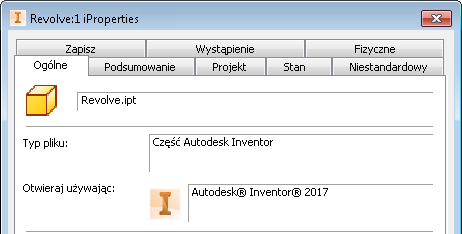
- Plik zespołu można zapisać i ponownie otworzyć w dowolnej instalacji programu Inventor o tej samej wersji.
Otwieranie lub wyprowadzanie przyszłej wersji pliku części
Ten proces roboczy umożliwia utworzenie odniesienia do przyszłej wersji pliku części programu Inventor w pliku części.
- Wykonaj jedną z poniższych czynności:
- Plik
Otwórz.
- W pliku części: na wstążce kliknij kartę Zarządzanie
panel Wstaw
Wyprowadź
 .
.
- Plik
- Odszukaj i wybierz przyszły plik części (.ipt) do otwarcia.
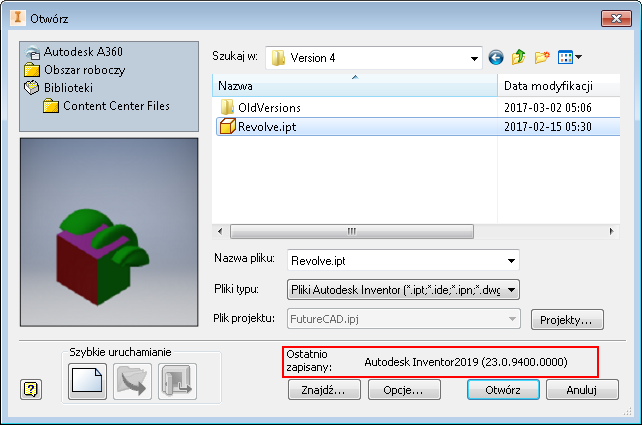
- Opcjonalnie kliknij przycisk Opcje, aby otworzyć okno dialogowe Opcje pliku, i określ reprezentację widoku projektu, a następnie kliknij przycisk OK.
- W oknie dialogowym Otwieranie pliku kliknij przycisk Otwórz. Zostaną utworzone korpusy bryłowe i powierzchniowe.
- W oknie dialogowym Pochodna przyszła część można uwzględnić lub wykluczyć korpusy bryłowe i powierzchniowe.
- Aby zapisać zmiany, kliknij przycisk Zastosuj.
Wynikowy plik
- W przeglądarce jest wyświetlane odniesienie do przyszłego pliku.
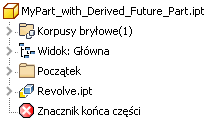
- Część pochodna jest dostępna do edycji.
- Plik części można zapisać i ponownie otworzyć w dowolnej instalacji programu Inventor o tej samej wersji.