Polecenie Powłoka umożliwia utworzenie pochodnej bryłowej albo pochodnej powierzchniowej części złożonej na podstawie zespołu.
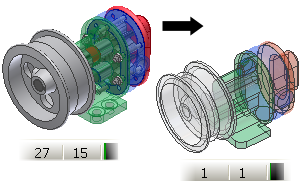
Powłoka korzysta z aktywnego widoku lub reprezentacji Poziomu szczegółu zespołu. Komponenty niewidoczne lub zablokowane nie są włączane do części powłoki. Na przykład uaktywnij widok lub reprezentację Poziomu szczegółu nie zawierającą sprzętu ani części wewnętrznych, aby zmniejszyć ilość obliczeń. W przypadku tworzenia zawartości BIM użyj tego zalecanego procesu roboczego.
Uaktualnij właściwości masy zespołu źródłowego przed utworzeniem części powłoki, aby skopiować właściwości masy do części powłoki.
- (Opcjonalnie) oblicz właściwości masy zespołu, aby włączyć je do substytutu.
- (Opcjonalnie) utwórz widok projektu lub reprezentację Poziomu szczegółu, zawierającą tylko wymagane komponenty.
- (Opcjonalnie) uaktywnij reprezentację.
- Uruchom polecenie Powłoka.
- Karta Komponenty w oknie dialogowym Powłoka jest aktywna.
- W sekcji Reprezentacja wybierz opcję Widok projektu, Pozycja i Poziom szczegółu, która ma zostać użyta. Jeśli chcesz, aby komponent powłoki pozostał skojarzony z używanym widokiem projektu, zaznacz pole wyboru.
Uwaga: Podczas procesu tworzenia można zmieniać reprezentacje i wyświetlać aktualizacje, aby przedstawić wybraną reprezentację. Zmiana reprezentacji powoduje wygenerowanie podglądu w czasie rzeczywistym, dlatego zawartość modelu jest zmieniana oddzielnie dla każdej reprezentacji. Kliknięcie przycisku Anuluj nie spowoduje cofnięcia zmian. Przed zamknięciem okna dialogowego należy określić żądaną reprezentację.
- Aby usunąć części według rozmiaru, w sekcji Usuń części zaznacz opcję Usuń części według rozmiaru i określ długość przekątnej ramki ograniczającej komponentu w celu użycia jako kryterium filtrowania. Części o rozmiarze mniejszym lub równym zostaną usunięte.
Uwaga: Wprowadzenie wartości powoduje automatyczną aktualizację sceny.
- W sekcji Uwzględnij komponenty kliknij opcję Wybierz do wykluczenia i w obszarze graficznym wybierz komponenty, które nie mają być uwzględnione w części powłoki.
- Domyślnie aktywnym widokiem jest
 Wyświetl uwzględnione. Wszystkie komponenty uwzględnione w nowej części są wyświetlane. Zmień widok na
  Wyświetl wykluczone, aby zobaczyć części, które wybrano jako niebiorące udziału. Użyj opcji przełączania widoku, aby ułatwić zarządzanie procesem wyboru.
- Użyj priorytetu Wybór, aby wybrać
 Części (domyślnie) lub
  Komponenty (części lub zespoły).
- Zaznacz opcję
 Wszystkie wystąpienia, aby uwzględnić w wyborze wszystkie wystąpienia jednej części.
Uwaga: Podczas przełączania między opcją Wyświetl uwzględnione i Wyświetl wykluczone etykiety okna dialogowego są aktualizowane, aby wyświetlić kontekst, a widok jest aktualizowany, aby odpowiadał stanowi warunkowemu. - Domyślnie aktywnym widokiem jest
- Kliknij kartę Elementy, aby uzyskać dostęp do opcji usuwania elementów bryłowych, dzięki czemu można uprościć wynik.
- W sekcji Usuń elementy określ typy elementów (otwory, kieszenie, zaokrąglenia lub fazy), które chcesz usunąć z części powłoki. W przypadku każdego z typów elementów można wybrać opcję:
 Żadne elementy danego typu nie zostaną usunięte.
 Wszystkie elementy danego typu zostaną usunięte.
 Usuń według zakresu wszystkie elementy danego typu. Elementy z podanego zakresu zostaną usunięte. Można zmieniać wartość podczas procesów tworzenia i edycji, ponownie wykryć elementy i zmienić wynik.
 Użyj narzędzia Wybierz, aby wskazać element, który zostanie oszacowany w celu wyodrębnienia maksymalnej wartości wejściowej. Wybrane zostaną wszystkie podobne elementy mniejsze od lub równe wartości maksymalnej.
- Kliknij przycisk Wykryj elementy, aby wyróżnić wszystkie wybrane elementy danego typu spełniające kryteria.
- Kliknij przycisk Zachowaj elementy i klikaj wyróżnione elementy, aby zapobiec ich usunięciu. Konieczne jest odświeżenie swoich wyborów, jeśli kliknięto przycisk Wykryj elementy. W przypadku dodanych komponentów ich elementy nie są automatycznie wybrane.
- Kliknij kartę Utwórz.
- Określ nazwę części, jeśli różni się od domyślnej, typ szablonu, położenie pliku i strukturę zestawienia komponentów, która ma być używana.
- W obszarze Styl wybierz jedną z następujących opcji:
- Wybierz opcję
 Pojedynczy korpus bryłowy ze scalonymi połączeniami między powierzchniami płaskimi, aby utworzyć bryłę bez widocznych krawędzi pomiędzy powierzchniami.
- Wybierz opcję
 Korpus bryłowy zachowuje szwy pomiędzy powierzchniami płaskimi, aby utworzyć bryłę z widocznymi krawędziami pomiędzy powierzchniami.
- Wybierz opcję
 Zachowaj każdą bryłę jako korpus bryłowy, aby utworzyć część wielobryłową, zawierającą unikalną bryłę dla każdej części komponentu złożonego.
- Wybierz opcję
 Pojedynczy element złożony, aby utworzyć bryłę o powierzchni złożonej.
- Wybierz opcję
- W obszarze Inne ustawienia określ następujące opcje:
- Przerwij połączenie, aby na stałe zablokować aktualizacje i usunąć skojarzenie zespołu macierzystego z częścią powłoki.
- Zmień nazwę komponentów, aby zamienić nazwy lub numery części na wartości ogólne, takie jak Część1 lub Srf1.
- Opcja Użyj nadpisania koloru z komponentu źródłowego pozwala określić połączenie koloru z komponentu bazowego z częścią docelową. Jeśli ta opcja nie jest zaznaczona, jest ustawiany domyślny wygląd części docelowej.
- Utwórz niezależne bryły w przypadku nieudanej operacji Boole'owskiej, aby utworzyć część wielobryłową, gdy operacja Boole'owska nie powiedzie się dla jednej z opcji stylu pojedynczego korpusu bryłowego.
Uwaga: Istnieje możliwość powstania przerw, jeśli małe powierzchnie zostaną usunięte. Jeśli istnieją przerwy, wynikiem jest bryła nieciągła.
- Wypełnij wszystkie wewnętrzne puste przestrzenie, aby wypełnić wszystkie wewnętrzne puste skorupy w części bryłowej powłoki.
- Opcja Usuń wewnętrzne części jest zaznaczona domyślnie. W programie Inventor model jest analizowany z 14 standardowych kierunków (sześciu prostokątnych i ośmiu izometrycznych), aby określić stan widoczności części. Części uważane za niewidoczne są usuwane.
- Kliknij przycisk OK, aby wyłączyć polecenie i utworzyć substytut. Jeśli właściwości masy są aktualne, a aktywny Poziom szczegółu nie jest wzorcowym Poziomem szczegółu, pojawi się monit o skopiowanie Właściwości masy wzorca lub uaktywnienie Poziomu szczegółu przed kontynuacją.
Stan jest wyświetlany na pasku postępu w prawym dolnym rogu okna aplikacji. Część powłoki zostanie otwarta w nowym oknie.