Jako producent produktów używanych w branży architektury, inżynierii i budownictwa możesz tworzyć modele zgodne z wymaganiami BIM.
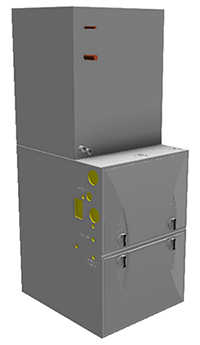
Użytkownicy oprogramowania BIM, np. Autodesk Revit, oczekują uproszczonych modeli.
Programy Autodesk Inventor i usługa Autodesk Configurator 360 (C360) współpracują, aby ułatwić tworzenie zawartości zgodnej ze standardem BIM i udostępnianie jej za pomocą łatwego w użyciu interfejsu internetowego.
Można użyć programu Autodesk Inventor do utworzenia szczegółowego modelu, a następnie do przygotowania reprezentacji BIM używanej w przypadku uproszczonego modelu.
Można skorzystać z usługi C360, aby opublikować modele w sieci, gdzie użytkownicy z branży architektury, inżynierii i budownictwa (AEC) mogą przeglądać szczegółowy model, konfigurować go odpowiednio do potrzeb, a następnie pobrać uproszczony model w formacie, który można użyć w programie Revit lub innym oprogramowaniu BIM.
Przygotowywanie zespołu programu Inventor
- Utwórz szczegółowy, konfigurowalny model produktu w programie Inventor.
- Utwórz model oparty na regułach przy użyciu iLogic. Reguły iLogic mogą być sterowane przez parametry, a parametry mogą być ograniczone do określonych wartości lub zakresów.
- Użyj prostego formularza iLogic, aby sterować parametrami widocznymi dla użytkownika AEC.
Aby uzyskać więcej informacji na temat iLogic, zobacz tematy:
Zalecenia:
- Uprość model, tworząc zastąpienie powłoką zawierające tylko elementy, które będą widoczne w wyeksportowanym modelu BIM. Należy wykluczyć komponenty, które:
- Nie są widoczne dla odbiorcy, czyli użytkownika programu Revit, architekta itp.
- Reprezentują własność intelektualną.
- Nie mają znacznego udziału w prezentacji wizualnej, np. małe części, takie jak elementy złączne i inne, które nie są niezbędne do określenia rozmiaru/funkcji/itp.
- Opcjonalnie możesz uprościć pozostałe komponenty, usuwając elementy i wewnętrzne puste przestrzenie.
- Zmień nazwę reprezentacji zastąpienia powłoką najwyższego poziomu na „BIM”. Usługa C360 wymaga, aby reprezentację zastąpienia powłoką nazwać „BIM”, ponieważ korzysta z niej w trakcie eksportu.
Uwaga: Główna reprezentacja widoku projektu jest wyświetlana w usłudze C360. Zastąpienie BIM jest używane podczas eksportowania do formatu BIM. Ta opcja umożliwia zaprezentowanie szczegółowego modelu użytkownikowi AEC, ale pozwala mu na wyeksportowanie i używanie uproszczonego modelu.
- Użyj narzędzi złączy MEP w środowisku Zawartość BIM programu Inventor, aby dodać potrzebne złącza BIM. Aby uzyskać więcej informacji, patrz:
- Użyj polecenia Eksportuj komponenty budowlane, aby:
- Dodać metadane BIM dla produktu. Program Inventor zapewnia dostęp do:
- Przeszukiwalnej listy klasyfikacji Revit Omniclass, aby można było określić produkt zgodnie z wymaganiami programu Revit.
- Właściwości modelu, które można eksportować.
-
Zalecane: Utwórz właściwość iProperty o nazwie „RevitFamilyTypeName”. Wartość ta będzie używana jako nazwa typu rodziny w programie Revit. Wartość tej właściwości może być statycznym ciągiem lub może zostać programowo przypisana za pomocą reguły iLogic, aby była niepowtarzalna dla podanych wartości parametrów.
-
- Określić orientację modelu i punkt wstawienia.
- Kliknij przycisk „Zastosuj zmiany” na dole okna dialogowego Eksportuj komponenty budowlane, aby zapisać zmiany bez tworzenia nowego pliku BIM.
- Dodać metadane BIM dla produktu. Program Inventor zapewnia dostęp do:
Informacje na temat usługi Configurator 360
Gdy model jest gotowy do wykorzystania w usłudze Configurator 360, otwórz go w programie Inventor, kliknij kartę Autodesk 360, polecenie Przekaż do usługi Configurator 360.
- Configurator 360 i Autodesk Inventor — informacje
- Przygotowywanie modelu przed przekazaniem do usługi Configurator 360
- Przekazywanie z programu Autodesk Inventor do usługi Configurator 360
Aby uzyskać więcej informacji na temat usługi Configurator 360 i programu Inventor:
- Working with BIM Content on Demand (Praca z zawartością BIM na żądanie)
- Configuring the End User Model (Konfigurowanie modelu użytkownika końcowego)
Aby uzyskać więcej informacji na temat kolejnych czynności, zobacz następujące tematy pomocy usługi Configurator 360:
Co to jest OmniClass?
„System klasyfikacji konstrukcji (znany jako OmniClass ™ lub OCCS) jest systemem klasyfikacji używanym w branży budowlanej. Klasyfikacja OmniClass jest przydatna w wielu zastosowaniach, od organizowania materiałów w bibliotece, literatury dotyczącej produktu, informacji o projekcie do zapewnienia struktury klasyfikacji dla elektronicznych baz danych”.
Aby uzyskać więcej informacji na temat klasyfikacji OmniClass, przejdź do witryny www.omniclass.org.