Można usunąć geometrię produkcyjną, która jest zbędna dla zawartości BIM, i utworzyć plik rodziny programu Revit (RFA) na konstrukcyjnym poziomie szczegółów w celu użycia w projektach BIM.
Należy postępować zgodnie z instrukcjami krok po kroku, aby utworzyć uproszczony produkt, zredagować metadane i opublikować natywny plik rodziny programu Revit (RFA).
Tworzenie pliku rodziny Revit (RFA) w programie Inventor
|
Inventor Krok 1 |
Inventor Krok 2 |
Inventor Krok 3 |
Inventor Krok 4 |
Inventor Krok 5 |
Inventor Krok 6 |
Configurator 360 Krok 7 |
Revit Krok 8 |
|
|---|---|---|---|---|---|---|---|---|

|

|


|


|

|


|
|

|
|
|
Proces roboczy 1 Niekonfigurowalny zespół |
Otwórz plik programu Inventor lub programu innej firmy. |
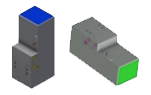
W przypadku modelu zespołu użyj narzędzi Powłoka, aby usunąć niepotrzebne komponenty/elementy i połączyć komponenty w jedną uproszczoną część. Zmniejsz złożoność pojedynczych części. |
Użyj narzędzi dostępnych w środowisku Zawartość BIM, aby utworzyć złącza MEP (mechaniczne, elektryczne, hydrauliczne), które umożliwiają podłączenie produktu do systemu budynku. | Użyj narzędzia LUW, aby określić położenie produktu.
Użyj narzędzia Redagowanie komponentów budowlanych, aby określić metadane produktu, wybrać orientację oraz tytuł i numer kategorii OmniClass. |
nd. |
Użyj polecenia Eksportuj komponenty budowlane, aby zapisać jako plik RFA.
|
nd. | Otwórz w programie Revit i sprawdź poprawność geometrii, złączy, danych OmniClass, orientacji i właściwości. |
| Proces roboczy 2
Konfigurowalny zespół |
Skonfiguruj zespół, zmień parametry, zaktualizuj zespół. Dobrze jest użyć reguł iLogic. |
|||||||
| Proces roboczy 3
Zawartość BIM na żądanie |
nd. |
Użyj polecenia Przekaż do usługi Configurator 360. |
Wybierz i skonfiguruj zespół. Zapisz plik RFA z usługi C360.
|
