W Przeglądarce projektu wyświetlana jest hierarchia logiczna wszystkich widoków, zestawień, arkuszy, grup i innych części bieżącego projektu. Rozwinięcie i zwinięcie każdej gałęzi powoduje wyświetlenie elementów, które się w niej znajdują.
Przeglądarkę projektu można otworzyć, klikając kolejno kartę Widok panel Oknalistę rozwijaną Interfejs użytkownikaPrzeglądarka projektów lub klikając prawym przyciskiem myszy w dowolnym miejscu okna aplikacji i wybierając opcje PrzeglądarkiPrzeglądarka projektu.
Wyszukiwanie i przeglądanie
Duże złożone projekty mogą zawierać setki wpisów w Przeglądarce projektu. Aby szybko przejść i odszukać żądany element, użyj jednej z następujących metod:
- Kliknij prawym przyciskiem myszy przeglądarkę i wybierz polecenie Wyszukaj, aby otworzyć okno dialogowe Wyszukaj.
- Aby zwinąć lub rozwinąć węzły najwyższego poziomu, w przeglądarce kliknij prawym przyciskiem myszy węzeł (taki jak widoki lub rodziny) i wybierz opcję Rozwiń wybrane lub Zwiń wybrane.
- Aby zwinąć lub rozwinąć wszystkie węzły najwyższego poziomu, kliknij prawym przyciskiem myszy węzeł lub biały odstęp w przeglądarce i wybierz polecenie Rozwiń wszystkie lub Zwiń wszystkie.
Dostosowywanie Przeglądarki projektu
Aby zmienić położenie Przeglądarki projektu, przeciągnij jej pasek tytułu. Aby zmienić jej rozmiar, przeciągnij krawędź. Zmiany wielkości i położenia Przeglądarki projektu są zapisywane i przywracane po ponownym uruchomieniu aplikacji.
Możesz dostosować organizację widoków, arkuszy i zestawień/ilości w Przeglądarce projektu zgodnie ze swoim sposobem pracy. Zobacz Organizowanie Przeglądarki projektu.
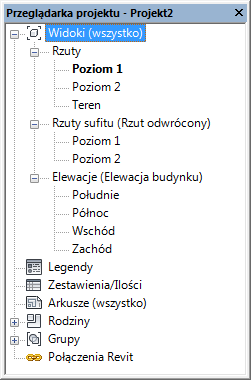
Widoki, zestawienia, arkusze
| Jeśli chcesz... | wtedy... |
|---|---|
| otworzyć widok | dwukrotnie kliknij nazwę widoku lub kliknij prawym przyciskiem myszy nazwę, a następnie w menu kontekstowym kliknij przycisk Otwórz.
Aktywna nazwa widoku zaznaczona jest pogrubioną czcionką. |
| otwórz arkusz, na którym jest umieszczony widok | kliknij prawym przyciskiem myszy nazwę widoku, a następnie kliknij przycisk Otwórz arkusz.
Jeśli opcja Otwórz arkusz jest wyłączona w menu kontekstowym, widok albo nie jest umieszczony na arkuszu, albo jest widokiem zestawienia lub legendy, który może zostać umieszczony na więcej niż jednym arkuszu. |
| dodać widok do arkusza | przeciągnij nazwę widoku na nazwę arkusza lub na arkusz znajdujący się w obszarze rysunku.
Możesz również kliknąć prawym przyciskiem myszy nazwę arkusza, a następnie w menu kontekstowym kliknij przycisk Dodaj widok. W oknie dialogowym Widoki wybierz widok, który ma zostać dodany, i kliknij przycisk Dodaj widok do arkusza. Po wykonaniu jednej z powyższych czynności arkusz zostanie uaktywniony w obszarze rysunku, a dodany widok zostanie wyświetlony jako rzutnia. Podczas przesuwania wskaźnika rzutnia przesuwa się razem z nim. Kiedy rzutnia zostanie przesunięta do wybranego położenia na arkuszu, kliknij, aby ją umieścić. |
| usunąć widok z arkusza | w obszarze nazwy arkusza kliknij prawym przyciskiem myszy nazwę widoku, a następnie kliknij opcję Usuń z arkusza. |
| utworzyć nowy arkusz | kliknij prawym przyciskiem myszy gałąź Arkusze, a następnie wybierz polecenie Nowy arkusz. |
| skopiować widok | kliknij prawym przyciskiem myszy nazwę widoku, a następnie kliknij opcję Powiel widokPowiel.
|
| skopiować widok wraz z właściwymi dla niego elementami | kliknij prawym przyciskiem myszy nazwę widoku, a następnie wybierz opcję Powiel widokPowiel ze szczegółami.
Elementy charakterystyczne dla widoku (np. komponenty szczegółów i wymiary) są kopiowane do widoku. To narzędzie jest dostępne dla rzutów, widoków odwołania, widoków kreślarskich i przekrojów. Nie możesz kopiować odwołań z rzutów. |
| zmienić nazwy widoków, zestawień | kliknij prawym przyciskiem myszy nazwę widoku i kliknij polecenie Zmień nazwę lub wybierz ją oraz naciśnij klawisz F2. |
| zmienić nazwę arkusza | kliknij prawym przyciskiem myszy nazwę arkusza i kliknij polecenie Zmień nazwę lub wybierz ją oraz naciśnij klawisz F2. |
| zamknąć widok | kliknij prawym przyciskiem myszy nazwę widoku, a następnie przycisk Zamknij. |
| usunąć widok | kliknij prawym przyciskiem myszy nazwę widoku, a następnie przycisk Usuń. |
| zmienić właściwości | kliknij nazwę widoku i na palecie Właściwości zmień wymagane właściwości. |
| rozwinąć lub zwinąć gałęzie w Przeglądarce projektu | kliknij znak +, aby rozwinąć gałąź, albo znak -, aby ją zwinąć. Użyj klawiszy strzałek do przechodzenia pomiędzy gałęziami.
Aby zwinąć lub rozwinąć węzły najwyższego poziomu, w przeglądarce kliknij prawym przyciskiem myszy węzeł i wybierz opcję Rozwiń wybrane lub Zwiń wybrane. |
| znaleźć odpowiadające widoki | kliknij prawym przyciskiem myszy nazwę widoku, a następnie wybierz opcję Wyszukaj odpowiadające widoki. |
Połączenia Revit
| Jeśli chcesz... | wtedy... |
|---|---|
| utworzyć nowe połączenie do modelu programu Revit | kliknij prawym przyciskiem myszy gałąź Połączenia Revit, a następnie kliknij przycisk Nowe połączenie. |
| zarządzać połączeniami do modeli programu Revit | kliknij prawym przyciskiem myszy gałąź Połączenia Revit, kliknij przycisk Zarządzaj połączeniami, a następnie kliknij kartę Revit. |
| skopiować podłączony model programu Revit do innego pliku projektu | w polu Połączenia Revit przejdź do podłączonego modelu, który ma zostać skopiowany, kliknij prawym przyciskiem myszy nazwę połączenia, a następnie kliknij przycisk Utwórz element.
Kliknij w obszarze rysunku, aby umieścić nowe wystąpienie podłączonego modelu. |
| usunąć lub ponownie wczytać podłączony model programu Revit | w obszarze Połączenia Revit przejdź do podłączonego modelu, kliknij prawym przyciskiem myszy nazwę połączenia, a następnie kliknij wybrane narzędzie, które spowoduje usunięcie lub ponowne wczytanie modelu. |