Esta seção descreve como criar o primeiro percurso de usinagem de relevo, que é aplicado ao bloco de material inteiro. Utilize esse percurso para remover a maior parte do material utilizando uma ferramenta esférica de 3 mm.
Para criar o primeiro percurso:
- Na Árvore de Projeto, selecione o item Percursos. O painel Percursos é exibido.
- Clique no botão Criar Percurso de Usinagem de Relevo
 . O painel Usinar Relevo é exibido.
- Em Área a Usinar, selecione Relevo inteiro na lista.
- Especifique a ferramenta para usinagem do relevo:
- Na área Opções de Acabamento, clique na barra de controle Clique para Selecionar. O diálogo Base de Dados de Ferramenta é exibido.
- No painel Ferramentas & Grupos, selecione Ferramentas & Grupos > Metric Tools > Wood or Plastic > 3D Finishing > Ball Nose 3 mm. Os detalhes da ferramenta são exibidos no painel Descrição de Ferramenta / Grupo.
- Clique em Selecionar. O diálogo é fechado e as configurações da ferramenta são exibidas no painel.
- Especifique as configurações para o percurso:
- Na lista Estratégia de folga de ferramenta, selecione Raster (Clássico) para usinar em passos múltiplos, para frente e para trás ao longo do eixo X.
- Configure Ângulo como 0 para especificar o ângulo entre a ferramenta e o eixo X.
- Configure Tolerância como 0.01 para especificar a precisão com que a ferramenta segue o relevo.
- Configure Sobremetal como 0.1 para especificar a distância entre a ferramenta e o relevo.
- Clique na barra de controle Passos Z Múltiplos para exibir suas configurações.
- Selecione a caixa de verificação Múltiplos Passos em Z para permitir que a ferramenta remova o material numa série de passos. Para cada passo, a ferramenta é movida para baixo pelo valor de Passo vertical, que é 3 mm.
- Configure o valor Z Inicial como -3 para especificar a profundidade a partir da superfície do material em que a ferramenta usina o primeiro passo.
- Configure o valor Z Final como -45 para especificar a profundidade a partir da superfície do material em que a ferramenta usina o último passo.
- Na área Opções, clique na barra de controle Z Seguro e Início para exibir suas configurações.
- Configure o valor de Z Seguro como 10 para especificar a altura acima da superfície do material em que a ferramenta pode executar movimentos rápidos entre segmentos do percurso.
- Configure o valor Início X como 0, Início Y como 0, e Início Z como 10 para especificar as posições inicial e final da ferramenta.
- Especifique as dimensões do bloco de material a partir do qual o relevo deve ser usinado:
- Na área Opções, clique na barra de controle Clique Para Definir Material. O diálogo Configurar Material é exibido.
- Configure Espessura do Material como 45.
- Clique OK. O diálogo é fechado e um bloco transparente é exibido em torno do relevo do lagarto na vista 3D.
- Configure Nome como Usinar Relevo 1 para o percurso.
- Clique em Calcular Agora.
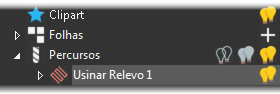
O ArtCAM calcula o percurso e adiciona um item Usinar Relevo 1 sob o item Percursos na Árvore de Projeto:
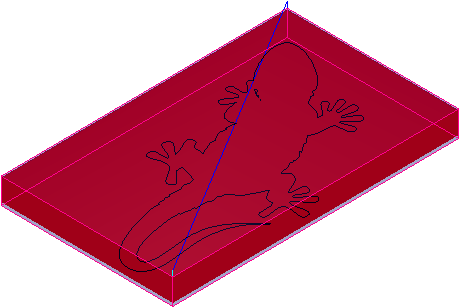
O percurso (vermelho), movimentos rápidos (azul) e movimentos de mergulho (ciano) são exibidos:
- Na Árvore de Projeto, clique no ícone de lâmpada
 ao lado do percurso Usinar Relevo 1 para ocultar o percurso. O ícone muda para
  .
.