Para adicionar posições de ponte a um vetor com a ferramenta Criar Pontes:
- Selecione o vetor ao qual você deseja adicionar pontes.
- Na área Operações de Percurso do painel Percursos, clique no botão Criar Pontes
 . O painel Configurações de Ferramenta: Criar Pontes é exibido.
- Selecione uma opção na lista suspensa para especificar como você deseja posicionar as pontes:
- Número constante — Selecione essa opção e então insira o número de pontes que você deseja adicionar ao vetor na caixa.
- Espaçamento adaptativo — Selecione essa opção e então insira a distância que você deseja manter entre posições de ponte. O ArtCAM utiliza essa distância como guia e move as pontes para posições mais adequadas caso manter a distância resulte numa ponte, por exemplo, posicionada num canto.
- Espaçamento constante — Selecione essa opção e então insira a distância que você deseja manter entre posições de ponte. O ArtCAM posiciona as pontes na distância especificada, independente da posição da ponte se encontrar ou não num canto.
- Insira o comprimento para cada ponte na caixa Comprimento.
- Insira a espessura para cada ponte na caixa Espessura.
- Na lista Tipo, selecione:
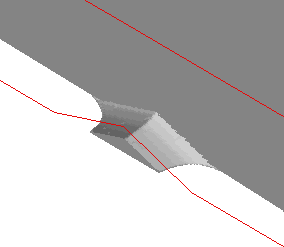
- Pontes 3D caso deseje que as pontes apresentem uma seção transversal triangular sem movimentos de mergulho ou retração associados; ou
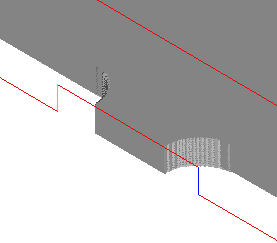
- Pontes 2D caso deseje que as pontes apresentem uma seção transversal plana.
Pontes 2D
Pontes 3D
- Selecione Adicionar ponte em pontos iniciais caso deseje adicionar uma posição de ponte no ponto inicial do vetor.
- Clique em Adicionar. Pontes são adicionadas ao vetor.
Quando você tiver adicionado as pontes, pode editá-las individualmente ou simultaneamente.
Nota: Utilize a área Ponte Selecionada para editar pontes existentes.
Nota: Quando você calcula um passo de perfil com vetores aos quais pontes foram adicionadas, selecione Adicionar Pontes no painel para que as pontes sejam consideradas.