Utilize a área Opções de Acabamento para selecionar uma ferramenta de acabamento, e então selecionar uma estratégia de folga de ferramenta:
- Clique Para Selecionar — Clique na barra de controle para selecionar a ferramenta que você deseja utilizar no diálogo Base de Dados de Ferramenta. Quando você selecionar a ferramenta, clique na barra de controle que exibe o nome da ferramenta para exibir seus parâmetros. Para alterar a ferramenta selecionada, clique em Selecionar. Para desfazer a seleção da ferramenta selecionada sem selecionar uma substituição, clique em Desmarcar.
- Estratégia de folga de ferramenta — Selecione uma estratégia de folga na lista:
- Raster — Usina em passos para frente e para trás ao longo do eixo X sob um ângulo especificado.
- Raster (Clássico) — Usina em passos para frente e para trás ao longo do eixo X sob um ângulo especificado. Essa estratégia cria tamanhos menores de percurso, apresenta tempos de cálculo menores e é geralmente utilizada para trabalhar com materiais mais maleáveis.
- Raster X & Y — Usina em duas direções perpendiculares sob um ângulo especificado. Essa estratégia melhora o acabamento de superfície mas pode consumir muito tempo.
- Raster X & Y (Clássico) — Usina em duas direções perpendiculares sob um ângulo especificado. Essa estratégia cria tamanhos menores de percurso, apresenta tempos de cálculo menores e é geralmente utilizada para trabalhar com materiais mais maleáveis.
- Espiral — Usina num movimento em espiral, parando quando a ferramenta alcança a primeira margem do relevo composto. Essa estratégia nem sempre permite usinar o relevo inteiro.
- Espiral em caixa — Usina num movimento em espiral. Quando a ferramenta alcança a primeira aresta do relevo composto, ela retrai, atravessa ao longo da aresta do relevo composto e então mergulha para continuar usinando a próxima área do relevo composto. Essa estratégia permite usinar o relevo composto inteiro, mas pode consumir muito tempo.
- Espiral (Clássico) — Usina num movimento em espiral, parando quando a ferramenta alcança a primeira margem do relevo composto. Essa estratégia nem sempre permite usinar o relevo inteiro. Essa estratégia cria tamanhos menores de percurso, apresenta tempos de cálculo menores e é geralmente utilizada para trabalhar com materiais mais maleáveis.
- Espiral em Caixa (Clássico) — Usina num movimento em espiral. Quando a ferramenta alcança a primeira aresta do relevo composto, ela retrai, atravessa ao longo da aresta do relevo composto e então mergulha para continuar usinando a próxima área do relevo composto. Essa estratégia permite usinar o relevo composto inteiro, mas pode consumir muito tempo. Essa estratégia cria tamanhos menores de percurso, apresenta tempos de cálculo menores e é geralmente utilizada para trabalhar com materiais mais maleáveis.
- Z Constante — Cria um percurso fatiando o modelo em alturas Z específicas. Isso funciona bem em paredes quase verticais que exigem uma profundidade de corte consistente.
- Offset 3D — Essa estratégia é mais adequada para usinagem de áreas que exigem um passo lateral constante e funciona bem em superfícies quase horizontais. Cria uma série de offsets começando na fronteira externa e aplicando offset para dentro em direção ao centro.
- Offset 3D Espiral — Essa estratégia é semelhante à estratégia Offset 3D, mas o percurso corta num movimento em espiral para reduzir o número de movimentos aéreos executados pela ferramenta.
- Offset (Clássico) — Essa estratégia usina em passos repetidos, movendo cada vez para dentro ou para fora pelo valor de Passo Lateral da ferramenta selecionada. Você pode visualizar o valor de passo lateral da ferramenta selecionada quando seus parâmetros de usinagem são exibidos.
Nota: A disponibilidade de algumas estratégias depende do tipo de licença e da opção selecionada na seção Área a Usinar do painel. - Ângulo — Insira o ângulo a partir do eixo X em que você deseja que a ferramenta seja movida.
Ângulo raster de 0
 ...
...
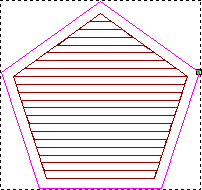
Ângulo raster de 36
...
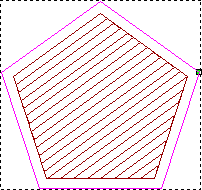 Dica: Você pode definir o ângulo raster padrão utilizando o painel Opções.Nota: Essa configuração somente está disponível quando você seleciona Raster, Raster (Clássico), Raster X & Y, ou Raster X &Y (Clássico).
 - Iniciar dentro/fora — Escolha entre iniciar o offset a partir de dentro ou de fora da área de folga.
Nota: Essa configuração somente está disponível quando você seleciona Offset 3D ou Offset 3D Espiral.
- Ligações de superfície — Selecione essa opção para definir um limiar para as ligações de superfície. Caso uma ligação esteja acima do limiar, o percurso retrai para Z seguro; mas se o comprimento da ligação estiver abaixo do limiar, a ligação da ferramenta é movida sobre a superfície do modelo até o próximo offset ou camada.
Nota: Essa configuração somente está disponível quando você seleciona Z Constante, Offset 3D, ou Offset 3D Espiral.
- Direção de corte — Selecione uma direção de corte:
- Ambos — Selecione a opção para cortar para frente e para trás sobre o modelo, o que reduz o número de movimentos aéreos executados pela ferramenta.
- Concordante — Selecione a opção para rotacionar a fresa na mesma direção que o movimento de avanço. A opção está selecionada por padrão.
- Discordante — Selecione a opção para rotacionar a fresa na direção oposta ao movimento de avanço.
Nota: Essa configuração somente está disponível quando você seleciona Offset 3D ou Offset 3D Espiral. - Tolerância — Insira um valor para determinar com que precisão a forma de qualquer curva Bézier é seguida. Inserir valores excessivamente pequenos para essa tolerância aumenta tamanhos de arquivos de percurso e diminui a velocidade de cálculo e de usinagem.
- Sobremetal — Insira um valor para aplicar um offset acima do relevo para a usinagem.
- Passos Z Múltiplos — Com o percurso Raster (Clássico) ou Offset (Clássico), não existem percursos separados de desbaste e acabamento. Em vez disso, todo o material é removido com uma ferramenta. Caso deseje remover o material numa série de passos, clique na barra de controle para expandir a área Passos Z Múltiplos e selecione Múltiplos Passos em Z. Para cada passo, a ferramenta é movida para baixo pelo seu valor de Passo Vertical. Você pode visualizar o valor de passo vertical da ferramenta selecionada quando seus parâmetros de usinagem são exibidos. O valor de Passo Vertical da ferramenta determina o número de passos realizados entre o primeiro e o último passo no percurso.
- Z Inicial — Insira a altura Z do primeiro passo de usinagem.
- Z Final — Insira a altura Z do último passo de usinagem.
Nota: Essa configuração somente está disponível quando você seleciona Raster (Clássico) ou Offset (Clássico).