Um percurso criado pode ser salvo em dois formatos:
- Percursos podem ser salvos junto com o modelo no qual você está trabalhando como um arquivo de Modelo ArtCAM (.art).
- Você pode exportar os dados do percurso como um arquivo específico para a sua máquina ferramenta CNC, como explicado abaixo.
Para salvar os dados do percurso como um arquivo específico de máquina:
- Na área Operações de Percurso do painel Percursos, clique no botão Salvar Percursos
 para exibir o diálogo Salvar Percursos.
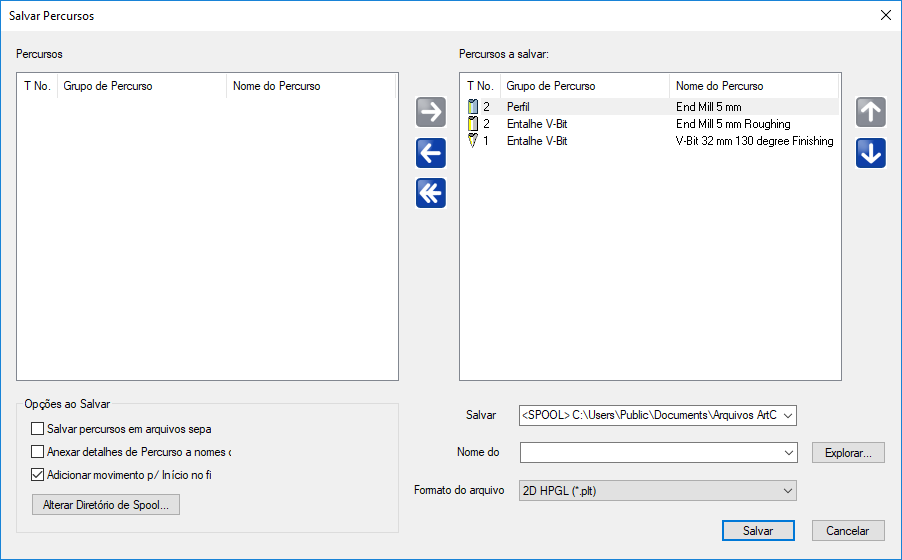
- Todos os percursos calculados são listados nesse diálogo. Utilize as setas para mover os percurso que você deseja salvar para a janela Percursos a salvar, e os percursos que você não deseja salvar para a janela Percursos calculados.
Dica: Para selecionar um único percurso, clique no seu nome. Para selecionar múltiplos percursos, mantenha pressionada a tecla Shift enquanto clica nos nomes dos percursos.Dica: Você também pode clicar e arrastar percursos para movê-los entre as duas janelas.
- Clique em
 para transferir seus percursos selecionados para a janela Percursos a salvar.
- Clique em
 para transferir os percursos atualmente selecionados de volta para a janela Percursos calculados.
- Clique em
 para transferir todos os percursos de volta para a janela Percursos calculados.
- Clique em
- Na janela Percursos a salvar, certifique-se de que os percursos estejam na ordem correta:
- Clique em
 e
e  para definir a ordem em que os percursos são salvos. Cada clique, para cima ou para baixo, move o percurso selecionado uma posição na lista.
Dica: Você também pode clicar e arrastar os percursos para reordená-los. - Clique em
- Selecione qualquer uma das Opções ao Salvar que você deseje aplicar ao arquivo.
- Salvar percursos em arquivos separados — Selecione essa opção para salvar cada percurso na lista Percursos a salvar como um arquivo de saída separado.
- Anexar detalhes de Percurso a nomes de arquivo — Selecione essa opção para incluir o tipo de percurso e descrição da ferramenta de corte no nome do arquivo.
- Adicionar movimento p/ Início no final de arquivos — Selecione essa opção para adicionar um movimento para a posição de origem ao final de cada arquivo de saída.
- Na lista Formato do arquivo de máquina, selecione o formato de máquina em que você deseja salvar os percursos.
- Clique em Alterar Diretório de Spool para alterar o local de armazenamento do arquivo de saída.
- Insira um nome para o arquivo de saída na caixa Nome do Arquivo.
- Clique em Salvar para salvar o arquivo e fechar o diálogo.