Você pode o painel Percursos e a Árvore de Projeto para modificar e gerenciar os percursos necessários para usinar o seu modelo.
Modifique e gerencie percursos utilizando as seguintes ferramentas disponíveis na área Operações de Percurso do painel Percursos:
|
Botão |
Função |
|---|---|
|
|
Clique no botão Salvar Percursos para salvar um percurso ou grupo de percurso. |
|
|
Clique no botão Calcular Percursos em Lote para calcular todos os percursos ao mesmo tempo. |
|
|
Clique no botão Sumário de Percurso para criar um sumário dos percursos e calcular o tempo de usinagem estimado. |
|
|
Clique no botão Base de Dados de Ferramenta para adicionar, editar, ou apagar ferramentas da Base de Dados de Ferramenta. |
|
|
Clique no botão Criar Ferramenta de Forma Personalizada para criar ferramentas personalizadas. |
|
|
Clique no botão Configurar Material para ajustar sua configuração de material. |
|
|
Clique no botão Apagar Material para apagar o material. |
|
|
Clique no botão Carregar Template de Percurso para importar um template de percurso anteriormente salvo. |
|
|
Clique no botão Salvar Percurso Como Template para salvar os percursos selecionados como um template. |
|
|
Clique no botão Transformar Percurso para transformar um ou mais percursos calculados. |
|
|
Clique no botão Mesclar Percursos para mesclar os percursos selecionados num único percurso. |
|
|
Clique no botão Copiar Percursos para criar uma cópia única, um bloco de cópias, ou cópias rotacionadas de um ou mais percursos. |
|
|
Clique no botão Percursos Painel para cortar um trabalho grande em seções menores. |
|
|
Clique no botão Criar Pontes para adicionar pontes a vetores e editar pontes existentes. |


Ferramentas adicionais estão disponíveis quando você seleciona um percurso pai.
Quando um percurso é criado, é listado abaixo do item  Percursos na Árvore de Projeto. Esse percurso atua como percurso 'pai' e agrupa um ou mais percursos 'filhos'. Um percurso pai é indicado por um ícone vermelho
  , com o nome do percurso pai exibido ao lado.
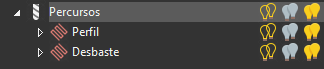
Quando um percurso pai é selecionado, as ferramentas do percurso pai são exibidas abaixo da barra separadora. Essas ferramentas permitem configurar a posição do percurso pai na pilha, exibir a barra de ferramentas Controle de Simulação, editar, calcular, simular, transformar ou apagar o grupo de percurso pai. Os parâmetros do grupo de percurso também são exibidos.
|
Botão |
Função |
|---|---|
|
|
Clique no botão Salvar Percursos para salvar o percurso selecionado. |
|
|
Clique no botão Mover Percurso Acima ou Mover Percurso Abaixo para alterar a posição do percurso selecionado na Árvore de Projeto. |
|
|
Clique no botão Apagar Percurso para apagar o percurso selecionado. |
|
|
Clique no botão Editar Percurso para modificar o percurso selecionado. |
|
|
Clique no botão Calcular Percurso para calcular o percurso selecionado. |
|
|
Clique no botão Sumário de Percurso para calcular o tempo de usinagem estimado para o percurso selecionado. |
|
|
Clique no botão Barra Controle de Simulação para exibir a barra de ferramentas Controle de Simulação durante simulação. |
|
|
Clique no botão Simular Percurso para simular o percurso selecionado. |
|
|
Clique no botão Transformar Percurso para transformar o percurso selecionado. |
|
Parâmetros |
Editar os parâmetros do percurso. |
|
Parâmetros do Usuário |
Adicionar parâmetros que são armazenados com o percurso e estão disponíveis no pós-processador. |


Clique no ícone  ao lado de um percurso pai para expandi-lo e visualizar as ferramentas utilizadas. Um ícone azul
  e o nome da ferramenta são exibidos para cada percurso filho.
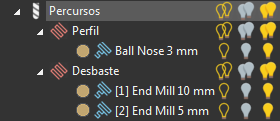
é às vezes substituído por outro ícone para indicar a estratégia da ferramenta.
Quando você seleciona um percurso filho, suas ferramentas são exibidas abaixo da barra separadora. Essas ferramentas permitem editar, simular, transformar ou apagar o percurso e exibir a barra de ferramentas Controle de Simulação. Os parâmetros da ferramenta também são exibidos.
|
Botão |
Função |
|---|---|
|
|
Clique no botão Salvar Percursos para salvar o percurso selecionado. |
|
|
Clique no botão Apagar Percurso para apagar o percurso selecionado. |
|
|
Clique no botão Sumário de Percurso para calcular o tempo de usinagem estimado para o percurso selecionado. |
|
|
Clique no botão Barra Controle de Simulação para exibir a barra de ferramentas Controle de Simulação durante simulação. |
|
|
Clique no botão Simular Percurso para simular o percurso selecionado. |
|
|
Clique no botão Transformar Percurso para transformar o percurso selecionado. |
|
Parâmetros |
Editar os parâmetros do percurso. |
|
Parâmetros do Usuário |
Adicionar parâmetros que são armazenados com o percurso e estão disponíveis no pós-processador. |
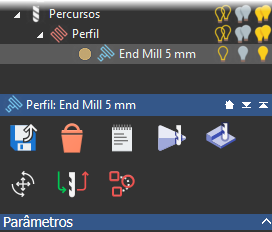
Ferramentas utilizadas num grupo de percurso de Perfil possuem duas opções extras:
|
Botão |
Função |
|---|---|
|
|
Clique no botão Opções de Perfil para editar o ponto inicial do percurso selecionado. |
|
|
Clique no botão Ordem de Perfil para alterar a ordem em que segmentos de percurso de perfil são usinados. |

