Utilize essa opção de menu para criar um modelo. Ao criar um modelo no ArtCAM, as dimensões do modelo tipicamente representam a folha ou bloco de material que você deseja utilizar ao manufaturar seu design finalizado.
Nota: O botão Novo Modelo  na barra de ferramentas Arquivo é um atalho para essa opção de menu, e o atalho de teclado é Ctrl+N. A disponibilidade desse botão depende do tipo de licença.
na barra de ferramentas Arquivo é um atalho para essa opção de menu, e o atalho de teclado é Ctrl+N. A disponibilidade desse botão depende do tipo de licença.
Para criar um modelo:
- Selecione Arquivo > Novo > Modelo ou clique em para exibir o diálogo Novo Modelo.
Nota: Se você estiver criando um modelo como parte de um projeto, clique com o botão direito em Modelos
 na Árvore de Projeto e então selecione Novo > Modelo no menu de contexto.
- Na área Dimensões, especifique a largura e a altura do modelo que você deseja criar.
- Na área Unidades, selecione mm ou polegadas.
- Na área Resolução, arraste a barra deslizante para definir a resolução do modelo. Uma resolução de aproximadamente 1500 x 1500 pontos é adequada para a maioria dos trabalhos.
Dica: Após um modelo ter sido criado, você pode utilizar Modelo > Ajustar Resolução para modificar a resolução.
- Especifique a origem do modelo clicando em uma das posições numeradas mostradas abaixo:
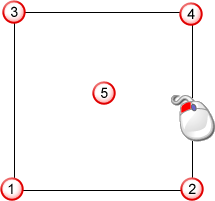
O ícone
 é exibido no diagrama na posição selecionada.
- Clique OK para criar o modelo.
- Se você estiver criando um modelo como parte de um projeto, um ícone de modelo aberto
 é exibido abaixo do item Modelos na Árvore de Projeto. O modelo é chamado (Sem Título).
- Se você estiver criando um modelo independente, o ícone de modelo aberto é a raiz da Árvore de Projeto. O modelo é chamado (Sem Título).
- Se você estiver criando um modelo como parte de um projeto, um ícone de modelo aberto