Para criar uma polilinha utilizando o cursor:
- Selecione o nível de vetor no qual você deseja criar uma polilinha.
- Clique no botão Criar Polilinha
 para exibir o painel Configurações de Ferramenta: Criação de Polilinha.
- Na vista 2D ou 3D, clique uma vez para criar o nó inicial da polilinha.
- Movimente o cursor para desenhar a polilinha:
- Caso deseje anexar um segmento linear ao nó, movimente o cursor para pré-visualizar seu ângulo e comprimento. Uma linha vermelha sólida indica onde o segmento linear na polilinha deve ser desenhado.
Nota: Mantenha pressionada a tecla Ctrl ao movimentar o cursor para restringir o ângulo do segmento linear desenhado entre nós para incrementos de 15
 .
.
- Caso deseje anexar um segmento Bézier ao nó, clique em Desenhar polilinha suave. Movimente o cursor para pré-visualizar seu ângulo e comprimento. Uma linha vermelha sólida indica onde o segmento Bézier na polilinha deve ser desenhado.
- Caso deseje desenhar uma curva à mão livre, clique e mantenha pressionado botão esquerdo enquanto arrasta o mouse.
Nota: Se a posição do cursor se alinhar com o eixo X ou Y do nó anterior, o cursor muda para
 ou
ou  ; se a posição do cursor for ortogonal ao nó inicial e ao nó anterior, o cursor muda para
  .
.
- Caso deseje anexar um segmento linear ao nó, movimente o cursor para pré-visualizar seu ângulo e comprimento. Uma linha vermelha sólida indica onde o segmento linear na polilinha deve ser desenhado.
- Se você estiver criando um segmento linear ou Bézier, clique para criar um nó na polilinha.
O segmento que conecta os dois nós é desenhado no nível de vetor selecionado.
- Repita os últimos dois passos caso deseje criar quaisquer nós e segmentos adicionais na polilinha. Caso contrário, siga para o próximo passo.
- Clique no nó inicial do vetor para finalizar a polilinha e criar um vetor fechado. Clique com o botão direito para finalizar a linha e criar um vetor aberto.
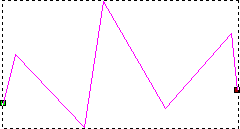
A nova polilinha é exibida em magenta e cercada por uma caixa limitante.