Selecione essa opção de menu para reposicionar vetores de forma a economizar material. O painel Nesting é exibido.
 nas barras de ferramentas Vetor e Criação de Vetor é um atalho para essa opção de menu.
Por exemplo, caso você possua uma área de material que não possa acomodar um bloco de vetor de texto da forma como é normalmente escrito, ou um grupo de vetores, você não precisa tratar como desperdício de material. Em vez de criar o espaço para acomodar o vetor de texto ou grupo de vetores da maneira convencional, você pode manipular esses vetores para ajustar no espaço disponível.
Você pode aninhar vetores dentro de outro vetor ou na área do modelo. Se você estiver aninhando vetores dentro de outro vetor, precisa criar um vetor fechado que represente a forma de material disponível para usinagem. Você pode utilizar as ferramentas de criação de vetor para especificar sua forma. Por exemplo, caso você possua um pedaço de material com formato incomum onde deseja aninhar vetor de texto, utilize a Ferramenta Criar Polilinha para reproduzir seu contorno.
O painel Nesting contém as seguintes configurações:
- Dimensões de percurso — Para recortar as peças aninhadas, você precisa deixar um espaço entre os vetores aninhados. Insira valores nessas caixas para especificar o tamanho do espaço.
- Diâmetro da ferramenta — Insira o diâmetro da ferramenta de corte utilizada para usinar os vetores aninhados.
- Folga de percurso — Insira a quantidade de material adicional com que você deseja cercar cada vetor aninhado.
- Folga de aresta — Insira a distância mínima entre os vetores aninhados e a fronteira.
- Configurações
- Permitir rotação da peça — Selecione para permitir que os vetores sejam rotacionados durante o processo de nesting. Na caixa Ângulo de passo, insira o incremento pelo qual você deseja que o ArtCAM rotacione a peça. Por exemplo, se Ângulo de passo estiver configurado como 90
 , o ArtCAM tenta aninhar os vetores rotacionando-os por 0, 90, 180 e 270 sequencialmente.
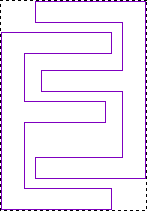
- Permitir peças espelhadas — Selecione para permitir que o ArtCAM espelhe vetores durante nesting caso isso possa economizar material. Essa opção é útil caso seu material possa ser invertido.
Neste exemplo, uma letra E é espelhada para ajustar-se dentro de outra letra E.
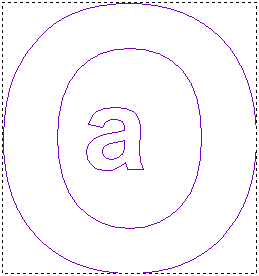
- Permitir peças em peças — Selecione para permitir que os vetores sejam aninhados dentro de vetores dentro da seleção que apresentem uma cavidade central.
Neste exemplo, uma pequena letra a é aninhada dentro de uma letra O maior.
- Cortes guilhotina — Selecione essa opção para tentar alinhar peças retangulares e minimizar o comprimento de cortes.
- Aninhar de — Selecione o canto a partir do qual aninhar os vetores. Selecione:
inferior esquerdo para começar a aninhar o desenho de vetor a partir do canto inferior esquerdo da fronteira.
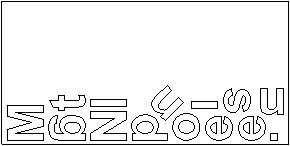
inferior direito para começar a aninhar o desenho a partir do canto inferior direito da fronteira.
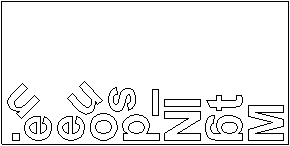
superior esquerdo para começar a aninhar o desenho de vetor a partir do canto superior esquerdo da fronteira.
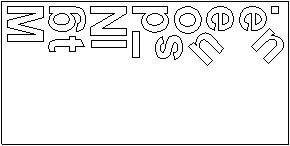
superior direito para começar a aninhar o desenho de vetor a partir do canto superior direito da fronteira.
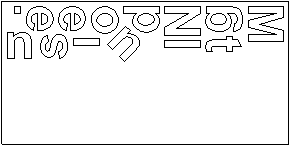
- Direção de nesting — Selecione o eixo ao longo do qual você deseja aninhar os vetores. Selecione:
X para aninhar os vetores selecionados ao longo do eixo X. Essa opção está selecionada por padrão. Selecionar essa opção faz com que os vetores aninhados sejam empilhados horizontalmente dentro da fronteira especificada, progredindo ao longo do eixo X do modelo a partir do canto selecionado na lista Aninhar de. Por exemplo, aninhar o vetor de texto com Inferior Esquerdo ao longo de X resulta no seguinte:
Y para aninhar os vetores selecionados ao longo do eixo Y. Selecionar essa opção faz com que os vetores aninhados sejam empilhados verticalmente dentro da fronteira especificada, progredindo ao longo do eixo Y do modelo a partir do canto selecionado na lista Aninhar de. Por exemplo, aninhar o vetor de texto com Inferior Esquerdo ao longo de Y resulta no seguinte:
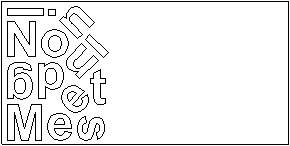
- Tolerância de curva — Essa caixa determina com que precisão as formas de qualquer curva Bézier são seguidas. Inserir valores excessivamente pequenos aumenta os tempos de cálculo.
- Permitir rotação da peça — Selecione para permitir que os vetores sejam rotacionados durante o processo de nesting. Na caixa Ângulo de passo, insira o incremento pelo qual você deseja que o ArtCAM rotacione a peça. Por exemplo, se Ângulo de passo estiver configurado como 90
- Fronteiras e agrupamento
- Usar modelo como fronteira —Selecione essa opção para utilizar o a área do modelo como a fronteira de material. Desfaça a seleção dessa opção para utilizar o primeiro vetor selecionado como a fronteira de material.
- Agrupar interior e exterior de formas ao aninhar — Selecione essa opção para agrupar e preservar formas que apresentam vetores internos e externos definindo o contorno da forma. Quando não selecionado, você pode utilizar o botão Agrupar Agora para identificar e agrupar vetores que constituem o interior e exterior das formas, o que é útil caso você deseje cópias múltiplas de porções específicas, pois isso reduz a necessidade de agrupar vetores manualmente.
- Agrupar vetores aninhados — Selecione para agrupar os vetores após serem aninhados.
- Criar vetor de resto de material — Selecione para criar um vetor do material que permanece após os vetores terem sido aninhados. Caso deseje enviar esse vetor para a biblioteca de vetor, selecione Enviar para biblioteca de vetor.
- Cópias
- Todas as peças— Para aninhar cópias múltiplas de cada vetor, insira o número de cópias que você deseja criar.
- Peça selecionada — Se você tiver desfeito a seleção de Agrupar interior e exterior de formas ao aninhar, pode especificar um número de cópias separado para cada peça. Cada contagem de peça é exibida em azul.
- Folhas — Insira um valor na caixa Número máximo de folhas para limitar o número de folhas.
Nota: Se você limitar o número de folhas, o ArtCAM pode não aninhar todo o desenho de vetor selecionado. Caso o ArtCAM não seja capaz de aninhar todos os vetores selecionados, uma mensagem detalha quantos vetores selecionados foram e não foram aninhados. Todo desenho de vetor não aninhado permanece associado à Folha Padrão e é exibido na sua posição original.
- Aninhar — Clique para aninhar os vetores selecionados de acordo com as configurações no painel Nesting.