Para aninhar vetores:
- Selecione Editar > Selecionar ou clique no botão Selecionar
 .
.
- Selecione Vetor > Aninhar Vetores ou clique no botão Aninhar Vetores Selecionados
 . O painel Nesting é exibido.
- Se a área de modelo ArtCAM atual não representar a porção de material em que você deseja aninhar objetos:
- Desenhe e selecione o vetor que representa a porção de material disponível para usinagem.
- Mantenha pressionada a tecla Shift enquanto seleciona os vetores que você deseja aninhar dentro do vetor selecionado.
Nota: Por padrão, vetores selecionados sempre são aninhados dentro do vetor selecionado primeiro. - Se a área de modelo exibida na vista 2D representar as dimensões exatas do seu material:
- Na área Fronteiras e Agrupamento, selecione Usar modelo como fronteira.
- Selecione cada vetor que você deseja aninhar dentro da área do modelo.
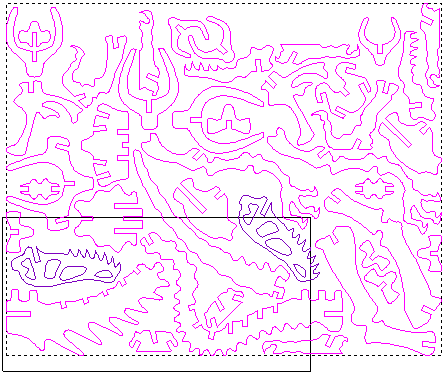
No exemplo a seguir, a área do modelo representa o material. Todos os vetores que devem ser aninhados dentro da área do modelo estão selecionados:
- Especifique as configurações no painel Nesting.
- Clique em Aninhar para aninhar os vetores selecionados em folhas.
O tempo de cálculo depende das opções denesting selecionadas.
A disposição das linhas e colunas de folhas exibidas na vista 2D varia de acordo com a utilização mais econômica da área de trabalho disponível.
Neste exemplo, permitimos rotação de peça utilizando um ângulo de passo de 45 graus apenas. A folha padrão e as quatro folhas de vetores aninhados são organizadas como segue:
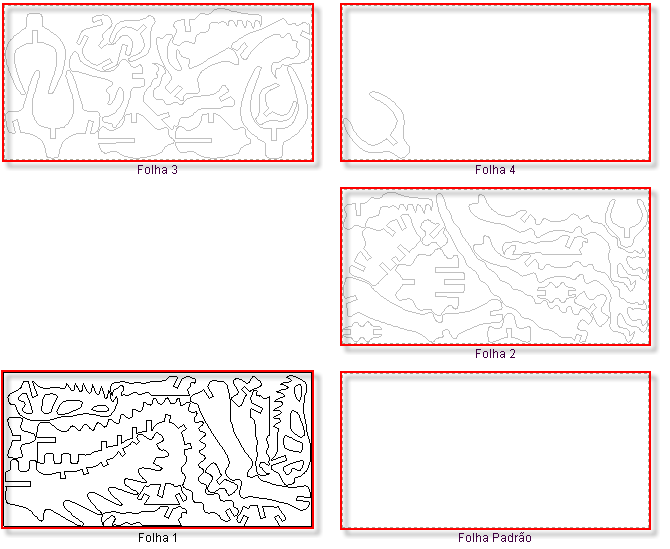
Cada folha de vetores aninhados é listada sob o item Folhas na Árvore de Projeto. Você pode controlar qual folha de vetores aninhados está ativa na vista 2D clicando para selecionar o nome da Folha específica que você deseja visualizar na lista. Apenas uma folha pode estar ativa de cada vez, embora seja possível pré-visualizar o conteúdo de todas as folhas simultaneamente. Você somente pode editar o desenho de vetor na folha ativa.
Todas as folhas idênticas de vetores aninhados são mescladas numa única folha. Por exemplo, se três folhas idênticas de vetores aninhados forem encontradas durante o processo de nesting, as três seriam agrupadas numa única folha chamada Folha 1 (3 Cópias).
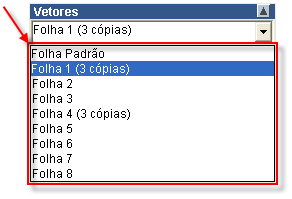
Durante o processo de manufatura, você somente precisa criar os percursos necessários utilizando essa única folha, e então usinar três vezes para criar o número desejado de itens.