Você pode criar letras de altura constante num nível de relevo selecionado utilizando qualquer vetor fechado selecionado. Você pode controlar se as letras apresentam uma face curvada ou inclinada, e o raio dos cantos.
Uma letra de altura constante é essencialmente composta por duas partes: uma altura inferior e uma altura superior. A altura inferior descreve a altura vertical na base da letra, enquanto a altura superior descreve a altura na seção transversal em ângulo ou curvada adicionada à sua base para completar a letra.
Para criar letras de altura constante:
- Clique na guia Vista 2D para certificar-se de que você esteja na vista 2D.
- Selecione o vetor de texto a partir do qual você deseja criar as letras.
- Na barra de ferramentas de Criação de Relevo, clique no botão Editor de Forma
 para exibir o painel Configurações de Ferramenta: Ferramenta Editor de Forma.
- Selecione um perfil Redondo ou Quadrado.
- Selecione Altura Constante.
- Na caixa Altura, especifique a altura do perfil.
- Na caixa Altura Inicial, insira uma altura para a base do relevo.
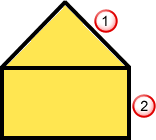
 Perfil do relevo.
 Base do relevo.
- Na caixa Ângulo de Canto, insira o raio dos cantos das letras. Isso permite aplicar conicidade a todas as áreas do relevo de altura constante que apresentem um raio menor que o especificado.
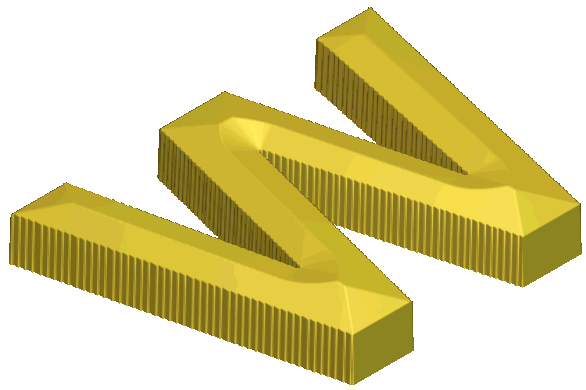
No exemplo a seguir, você pode observar a diferença que especificar um raio de canto faz nas serifas dessa letra com uma altura constante de 6 mm e uma seção transversal angular.
Raio de canto de 0.0
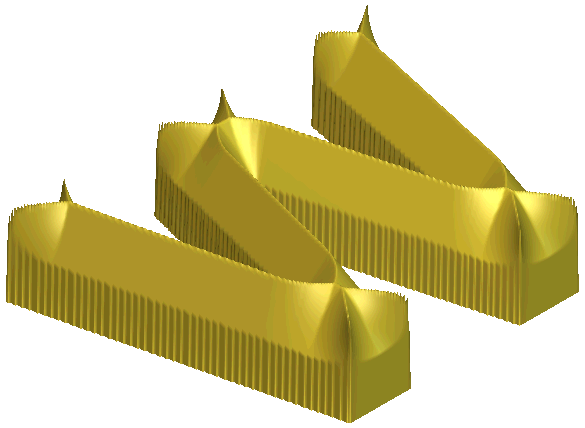
Raio de canto de 12.0
- Selecione o nível de relevo no qual você deseja criar as letras.
- Na área Modo de Combinação de Relevo, selecione o modo de combinação de relevo que você deseja utilizar. Selecione:
- Adicionar para adicionar as letras ao nível de relevo selecionado.
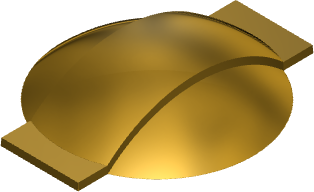
- Subtrair para subtrair as letras do nível de relevo selecionado.
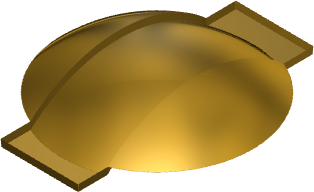
- +Alto para mesclar as letras com o nível de relevo selecionado, de forma que somente os pontos mais altos sejam exibidos.
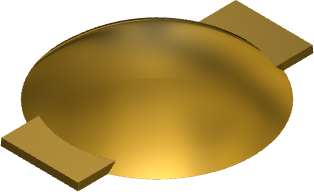
- +Baixo para mesclar as letras com o nível de relevo selecionado, de forma que somente os pontos mais baixos sejam exibidos.
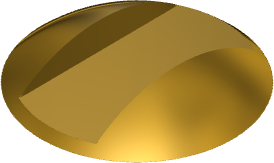
Nota: O modo de combinação selecionado aqui controla como as letras são combinadas apenas com o nível de relevo selecionado. Não controla como as letras são combinadas com o relevo composto. Como as letras são combinadas com outros níveis de relevo para formar o relevo composto é determinado pelo modo de combinação atribuído ao nível. - Adicionar para adicionar as letras ao nível de relevo selecionado.
- Clique em Aplicar para combinar as letras com o nível de relevo selecionado.
- Clique em Cancelar para fechar o painel.