Selecione essa opção de menu para criar relevos a partir de desenho de bitmap ou vetores fechados. O painel Configurações de Ferramenta: Ferramenta Editor de Forma é exibido. Você pode controlar o perfil, o ângulo e a altura do relevo, e como o relevo é combinado com o nível de relevo ativo.
Nota: O botão Editor de Forma  na barra de ferramentas Criação de Relevo é um atalho para essa opção de menu, e o atalho de teclado é F12.
na barra de ferramentas Criação de Relevo é um atalho para essa opção de menu, e o atalho de teclado é F12.
Dica: Selecione a caixa de verificação Abrir com clique duplo no painel Opções para exibir o painel Configurações de Ferramenta: Ferramenta Editor de Forma quando você clicar duas vezes num desenho de vetor, desenho de bitmap ou num botão de amostra de cor na Palheta.
O painel Configurações de Ferramenta: Ferramenta Editor de Forma contém as seguintes configurações:
- Perfil da Forma — Selecione o perfil do relevo.
- Redondo — Clique para criar um perfil arredondado.
- Quadrado — Clique para criar um perfil inclinado.
- Plano — Clique para criar um perfil plano.
- Ângulo — Insira um ângulo ou movimente a barra deslizante para especificar o ângulo do perfil.
- Sem limite — Selecione para permitir que a forma cresça para a altura que alcançaria naturalmente.
- Limitar p/ altura — Selecione para permitir que a forma cresça para uma altura específica e então estabilize. Especifique a altura máxima na caixa Altura.
- Escalar p/ altura — Selecione para permitir que a forma cresça para uma altura específica aplicando um fator de escala no seu eixo Z. Especifique a altura na caixa Altura. Isso não cria um topo plano na forma.
- Altura constante — Selecione para permitir que a forma cresça para uma altura específica. Especifique a altura na caixa Altura. Isso cria uma forma cujo ângulo ou curvatura muda para manter uma altura constante, mesmo onde sua largura varia.
- Altura — Insira a altura máxima do perfil. Essa caixa somente está disponível se você tiver selecionado Limitar p/ altura, Escalar p/ altura ou Altura constante.
- Ângulo de canto — Se você tiver selecionado Altura constante, insira o raio dos cantos na forma. Isso permite aplicar conicidade a todas as áreas do relevo de altura constante que apresentem um raio menor que o especificado.
Se você estiver criando um perfil Redondo ou Quadrado, utilize as seguintes configurações para controlar o ângulo e a altura do perfil:
- Altura Inicial — Especifique a altura Z em que a forma é criada. Para perfis Redondos e Quadrados, isso cria uma parede lateral vertical na forma. Se você tiver selecionado um perfil Plano, esse valor controla a altura do plano.
- Escalar — Selecione para aplicar um fator de escala à forma no seu eixo Z, e então insira o fator de escala na caixa Escalar.
- Modo de Combinação de Relevo — Selecione como você deseja que a forma seja combinada com o nível de relevo ativo. Selecione:
- Adicionar para adicionar o novo relevo ao nível de relevo ativo.
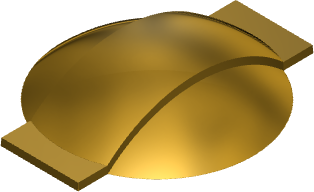
- Subtrair para subtrair o novo relevo do nível de relevo ativo.
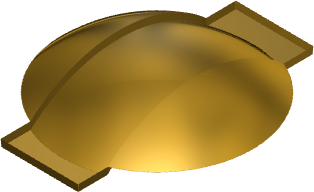
- Unir para mesclar o novo relevo com o nível de relevo ativo, de forma que apenas seus pontos mais altos sejam mantidos.
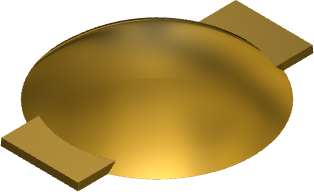
- Intersecionar para mesclar o novo relevo com o nível de relevo ativo, de forma que apenas seus pontos mais baixos sejam mantidos.
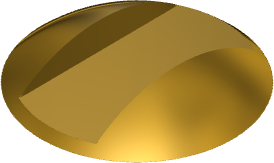
- Substituir para cortar através de qualquer relevo existente no nível ativo e substituir o conteúdo do nível de relevo ativo pelo novo relevo. O novo relevo atravessa qualquer relevo existente se necessário, substituindo no nível ativo.
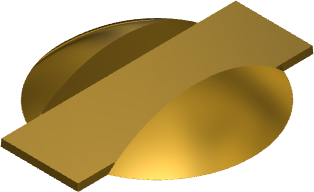
Nota: O modo de combinação selecionado aqui controla como o arraste é combinado apenas com o nível de relevo atualmente ativo. Não controla como o arraste é combinado com o relevo composto. Como a forma arrastada é combinada com outros níveis de relevo para formar o relevo composto é afetado pelo modo de combinação atribuído ao nível. - Adicionar para adicionar o novo relevo ao nível de relevo ativo.
- Edição de Nó — Essas opções também estão disponíveis no painel Configurações de Ferramenta: Edição de Nó.
- Manter Curvas Suaves — Quando selecionado, todos os segmentos entre nós suaves são convertidos para curvas suaves. Quando um nó é movido, a suavidade da curva entre o nó e seus nós adjacentes é mantida. Isso não afeta segmentos entre nós agudos.
- Exibir Pontos Médios Virtuais — Selecione para exibir pontos médios entre nós adjacentes. Quando você clica num ponto médio, um nó é criado na sua posição. Isso permite adicionar rapidamente mais detalhes a um vetor.
- Aplicar — Clique para criar o relevo. O painel permanece aberto e o botão muda para Prever.
- Prever — Clique para prever suas alterações. O painel permanece aberto e o botão muda para Aplicar.
- Cancelar — Clique para fechar o painel sem criar o relevo. Quaisquer alterações realizadas nos vetores enquanto o painel estava aberto são mantidas.