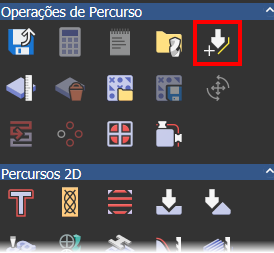
O botão Ferramenta de Forma Personalizada  está disponível na área Operações de Percurso do painel Percursos. Pode ser utilizado para criar ferramentas de forma que correspondam às ferramentas na sua oficina. Isso permite simular percursos de maneira mais precisa, e pode reduzir tempo de simulação pois você não precisa mais tentar corresponder uma única ferramenta com uma mistura de ferramentas da base de dados.
Antes de clicar em , você precisa primeiro importar ou criar um vetor aberto para definir o meio-perfil da ferramenta de forma. Esse vetor é rotacionado para criar a ferramenta, e o diâmetro da ferramenta é tomado do ponto mais largo do perfil. A ferramenta de forma personalizada não pode ser escalada após ter sido criada, então você precisa assegurar que o vetor corresponda exatamente às dimensões da sua ferramenta.
Quando você clica em , o diálogo Editar Ferramenta é exibido. Utilize esse diálogo para configurar os parâmetros para a sua ferramenta.
Sua ferramenta de forma personalizada é adicionada à Base de Dados de Ferramenta e pode ser subsequentemente editada da mesma maneira que as ferramentas padrão, exceto que você não pode modificar o diâmetro.
Para criar uma ferramentas personalizada:
- Esboce ou importe um vetor aberto que defina as dimensões exatas do meio-perfil da sua ferramenta. Esse vetor é rotacionado para criar a ferramenta.
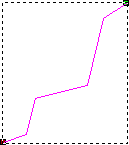
- Certifique-se de que o vetor esteja selecionado, e então na área Operações de Percurso do painel Percurso clique em para exibir o diálogo Editar Ferramenta.
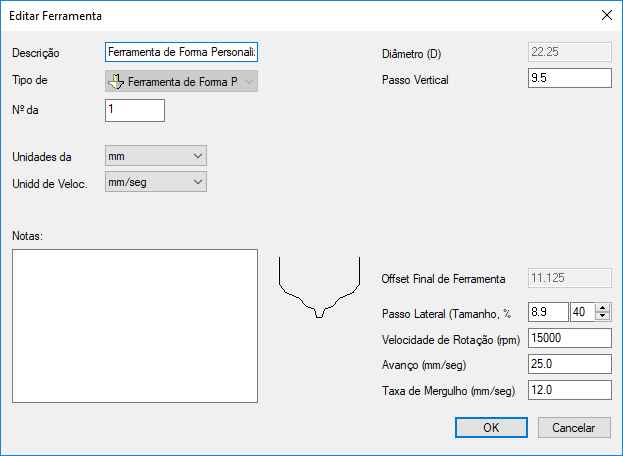
O diálogo exibe o perfil da ferramenta sendo criada, e contém caixas onde inserir detalhes sobre a ferramenta.
- Insira os parâmetros da sua ferramenta.
- Clique OK. O diálogo Base de Dados de Ferramenta é exibido.
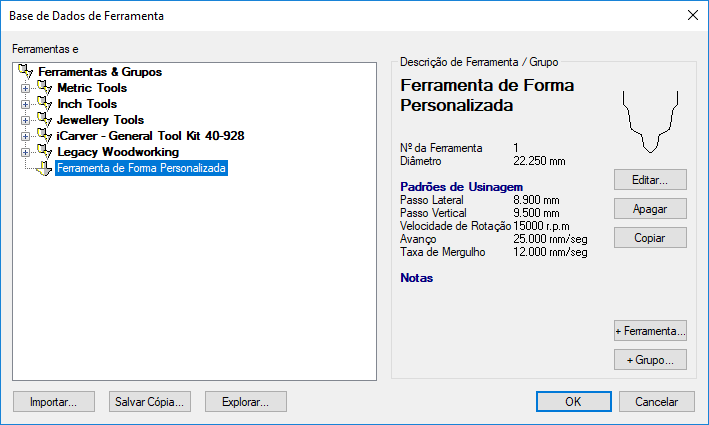
Sua ferramenta personalizada é adicionada ao final da árvore de ferramenta.
Dica: Você pode arrastar a ferramenta para movê-la para uma nova posição na árvore de ferramenta. - Clique OK para fechar o diálogo.