Na área Lista de Ferramentas, você pode selecionar as ferramentas de desbaste e gravação que deseja utilizar e definir seus parâmetros.
- Lista de Ferramentas — A janela Lista de Ferramentas exibe todas as ferramentas que foram selecionadas. Clique em Adicionar para exibir o diálogo Base de Dados de Ferramenta e selecionar uma ferramenta. Você pode adicionar quantas ferramentas forem necessárias para o trabalho. Selecione uma ferramenta na Lista de Ferramentas para exibir seus parâmetros.
Na janela Ferramentas e Grupos, selecione a ferramenta que você deseja utilizar. Informações sobre a ferramenta são exibidas na área Descrição de Ferramenta / Grupo do diálogo. Clique em Selecionar para fechar o diálogo e retornar ao painel Desbaste 2D.
O nome da ferramenta selecionada é exibido na janela Lista de Ferramentas. Abaixo da área Lista de Ferramentas, os parâmetros de usinagem da ferramenta selecionada e a área Estratégia de Folga de Ferramenta são exibidos.
Para adicionar outra ferramenta, clique no botão Adicionar novamente e selecione outra ferramenta na Base de Dados de Ferramenta. Para remover uma ferramenta, selecione a ferramenta na janela Lista de Ferramentas e clique em Remover.
- Sobremetal — Caso deseje deixar material extra em torno do vetor, insira a distância entre a fronteira do vetor selecionado e a ferramenta de desbaste ou gravação na caixa Sobremetal.
- Estratégia de Folga de Ferramenta — Selecione a ferramenta para a qual você deseja configurar a estratégia de folga. Você precisa selecionar uma estratégia de folga de ferramenta separada para cada ferramenta na janela Lista de Ferramentas.
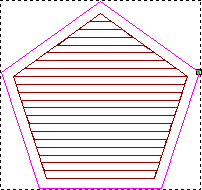
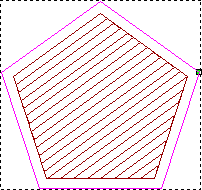
- Raster — Essa estratégia usina em passos para frente e para trás ao longo do eixo X sob um ângulo especificado. Se você selecionar essa estratégia, insira o ângulo sob o qual você deseja que a ferramenta seja movida na caixa Ângulo.
Ângulo raster de 0

Ângulo raster de 36
 Dica: Você pode definir o ângulo raster padrão utilizando o painel Opções.
 - Offset — Essa estratégia usina em passos repetidos, movendo cada vez para dentro pelo valor de Passo Lateral da ferramenta selecionada. Você pode visualizar o valor de passo lateral da ferramenta selecionada quando seus parâmetros de usinagem são exibidos.
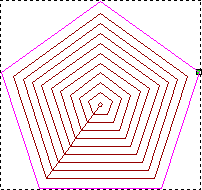
Selecione uma opção de Direção de corte:
Concordante — Selecione a opção para rotacionar a fresa na mesma direção que o movimento de avanço. A opção está selecionada por padrão.
Discordante — Selecione a opção para rotacionar a fresa na direção oposta ao movimento de avanço.
Dica: Configure a direção de corte padrão no painel Opções.
- Raster — Essa estratégia usina em passos para frente e para trás ao longo do eixo X sob um ângulo especificado. Se você selecionar essa estratégia, insira o ângulo sob o qual você deseja que a ferramenta seja movida na caixa Ângulo.
- Afiar Cantos — Quando selecionado, a ferramenta de Gravação afia os cantos de vetores durante o passo de usinagem. A ferramenta de Gravação é elevada na direção Z para minimizar a curvatura nos cantos do vetor.
Afiar Cantos não selecionado...
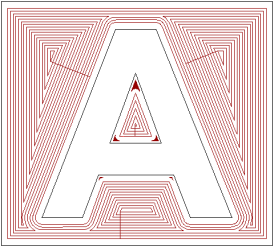
Afiar Cantos selecionado...
 Nota: Você não pode utilizar a opção Afiar Cantos num percurso de gravação sem utilizar uma máquina 3-eixos. Para maiores informações, consulte um membro da equipe ou o seu fornecedor de máquina ferramenta.Nota: Essa opção somente está disponível se uma ferramenta de gravação estiver selecionada, e se Vetores estão na superfície estiver selecionado.
- Estender Acima da Profund. Inicial — Quando selecionado, movimentos de afiamento de canto que alcançam a profundidade inicial são linearmente estendidos. Movimentos são estendidos pela altura Z especificada acima da profundidade inicial.
- Somente Perfilar Gravação Inteligente — Quando selecionado, somente seções de desenho de vetor que não foram usinadas com uma ferramenta maior são usinadas.
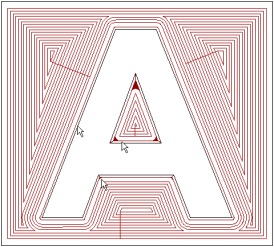
- Somente Perfilar — Quando selecionado, a ferramenta de gravação executa apenas um passo único em torno dos vetores selecionados.
A seguir, o número de passos de usinagem é reduzido, particularmente na cavidade central do vetor de texto A, quando a opção Somente Perfilar está selecionada.
Somente Perfilar inativo...

Somente Perfilar ativo...

- Profundidade Final Independente — Caso deseje que a ferramenta selecionada corte para uma profundidade diferente da exibida na caixa Profundidade Final, selecione a opção Profundidade Final Independente e então, na caixa Profundidade Final, insira a profundidade (Z) relativa da base da área que você deseja limpar.
- Adicionar Movimentos de Rampa — Selecione a caixa de verificação para adicionar movimentos de rampa ao percurso. Isso exibe as configurações de rampa. Todas as configurações de movimento de rampa estão selecionadas por padrão. Desfaça a seleção de qualquer uma das configurações de que você não precise. As caixas para as opções removidas da seleção não estão disponíveis.
- Ângulo Máx. de Rampa (A) — Insira o máximo ângulo de descida para cada movimento em zig e zag das ferramentas.
- Comprimento Máx. de Rampa (L) — Insira a máxima distância em que você deseja que a ferramenta execute zigzag sobre a superfície do material.
- Comprimento Mín. de Rampa (Lmin) — Insira a mínima distância em que você deseja que a ferramenta execute zigzag sobre a superfície do material.
- Altura Inicial de Zig (S) — Insira a altura em que o movimento de rampa é iniciado.
Nota: Se você não selecionar a opção Altura Inicial de Zig (S), o nível Z Seguro especificado na área Z Seguro da Máquina é utilizado.