O percurso de usinagem de resíduo 3D permite encontrar todas as áreas do relevo composto que não podem ser usinadas com base em um tamanho de ferramenta, e então usinar apenas essas áreas com uma ferramenta menor.
O ArtCAM compara o relevo composto que representa um modelo finalizado com dados de percurso simulado, e então cria vetores na forma das áreas do relevo composto que esses percursos não são capazes de usinar. Uma estratégia de percurso Usinar Relevo pode então ser aplicada a alguns ou a todos esses vetores para melhorar o acabamento de superfície geral do modelo manufaturado.
Para aplicar usinagem de resíduo ao relevo composto:
- Na Árvore de Projeto, clique no item
 Percursos. Isso exibe o painel Percursos abaixo da barra separadora.
- Na área Percursos 3D do painel Percursos, clique no botão Criar Percurso de Usinagem de Resíduo 3D
 para exibir o painel Usinagem de Resíduo 3D.
- Na seção Área para Usinagem de Resíduo, selecione a área do relevo composto que você deseja usinar:
- Relevo inteiro — Essa opção instrui o ArtCAM a encontrar as diferenças entre a simulação de percurso e o relevo composto, e então identificá-las para propósitos de usinagem.
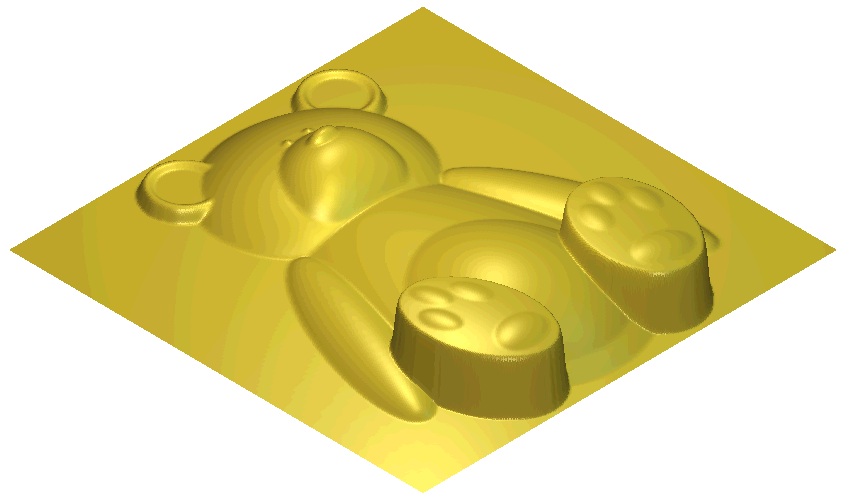
Por exemplo, o relevo composto de um urso se parece com o seguinte:
- Área sob vetores selecionados — Essa opção instrui o ArtCAM a encontrar as diferenças entre a simulação de percurso e o relevo composto subjacente aos vetores atualmente selecionados, e então identificá-las para propósitos de usinagem.
- Relevo inteiro — Essa opção instrui o ArtCAM a encontrar as diferenças entre a simulação de percurso e o relevo composto, e então identificá-las para propósitos de usinagem.
- Na seção Identificar Áreas já Usinadas, clique para selecionar o método que você deseja utilizar para identificar as áreas não usinadas do relevo composto:
- Simulando todos os percursos — Essa opção instrui o ArtCAM a simular todos os percursos calculados e então comparar os resultados com o relevo composto para identificar suas áreas não usinadas.
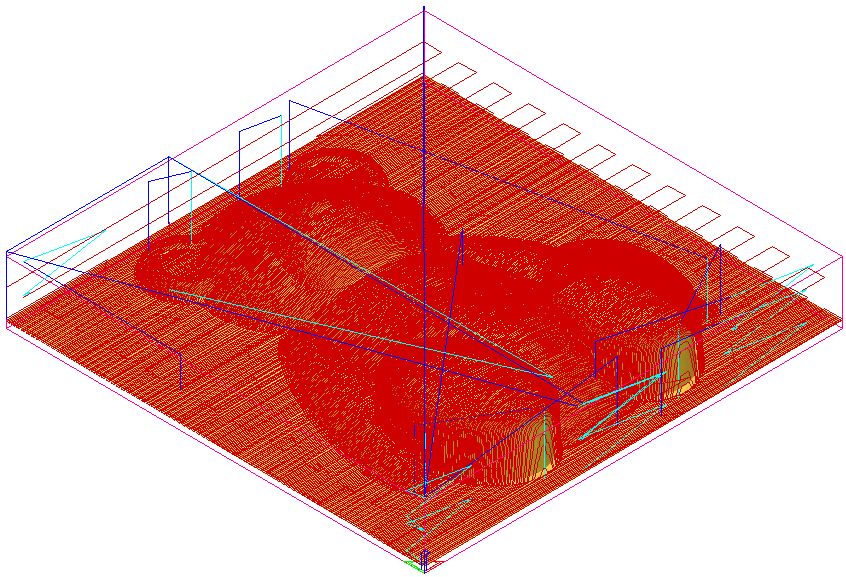
No exemplo do urso, os três percursos utilizados para usinar o relevo composto do urso são simulados. São exibidos apenas na vista 3D como segue:
- Simulando último percurso — Essa opção simula o último percurso calculado e então cria um modelo das áreas não usinadas do relevo composto.
- Usando simulação atual — Essa opção utiliza a simulação de percurso existente exibida na vista 3D para identificar as áreas não usinadas do relevo composto.
- Simulando todos os percursos — Essa opção instrui o ArtCAM a simular todos os percursos calculados e então comparar os resultados com o relevo composto para identificar suas áreas não usinadas.
- Após simular um percurso, você pode notar que pequenas áreas de material, ou cristas, permanecem no modelo como consequência da geometria de uma ferramenta de usinagem ou do passo lateral utilizado entre passos de usinagem. Na caixa Tolerância de Crista, insira a altura em que você deseja que o ArtCAM ignore quaisquer cristas como áreas do modelo que precisam de usinagem adicional.
- Na caixa Nível para fronteiras de resíduo, insira o nome do nível de vetor em que você deseja que o ArtCAM crie os vetores que representam as áreas não usinadas do relevo composto.
Nota: Se a caixa Nível para fronteiras de resíduo estiver vazia, os vetores são criados no nível de vetor atualmente selecionado.
- Clique em Criar Fronteiras para calcular as áreas não usinadas do relevo composto a partir da simulação de percurso, e então criar vetores que representam essas áreas. Os percursos simulados são exibidos na vista 3D.
- Pressione a tecla F2 para exibir os vetores que representam as áreas não usinadas do relevo composto na vista 2D.
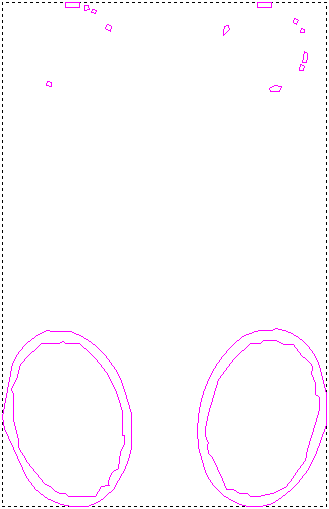
No exemplo do urso, o ArtCAM identifica áreas não usinadas em torno dos pés e orelhas no relevo composto do urso.
- Feche o painel.
Você agora está pronto para aplicar um percurso Usinar Relevo aos vetores que representam as áreas não usinadas. Esse percurso irá melhorar o acabamento de superfície geral do relevo composto durante o processo de manufatura.